

 由 Redman2024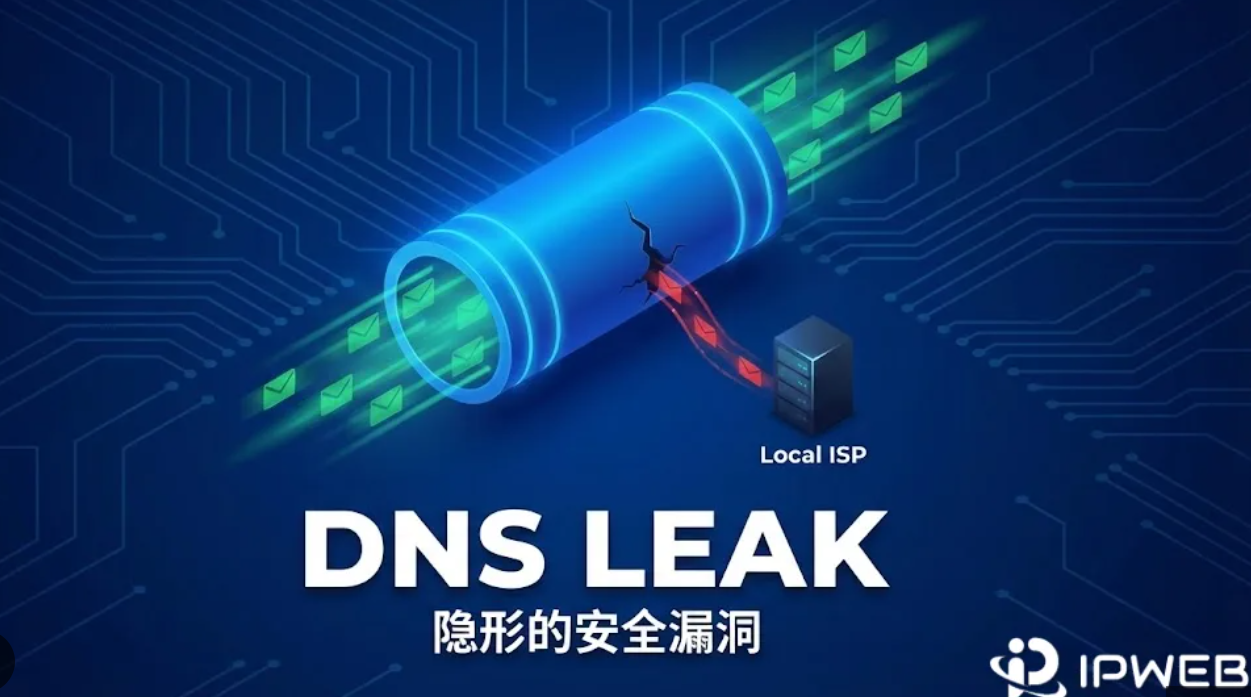
视频教程:https://youtu.be/R1TsPkyLRos
✦IP与DNS泄露检测▶https://ipleak.net/
✦WebRTC泄露检测▶https://browserleaks.com/webrtc
✦ACL4SSR在线订阅转换▶https://acl4ssr-sub.github.io/
✦clash远程配置文件▶https://rules.redman3721.com/clash-rules/nodnsleak.ini
✦shadowrocket小火箭远程配置文件▶https://rules.redman3721.com/shadowrocket-rules/nodnsleak.ini
✦高性价比双ISP住宅ip▶https://i.redman3721.com/9981proxy (仅30元/月)
✦自用机场推荐1▶https://i.redman3721.com/hongxing(适合流量较大情况)
✦自用机场推荐2▶https://i.redman3721.com/whitelight (适合流量较小情况)
很多人以为,只要代理软件开启“全局模式”或TUN虚拟网卡,所有流量就一定会经过代理。实际使用中,网页访问看起来已经切换到海外节点,DNS查询却仍可能走本地运营商、路由器或浏览器独立指定的解析服务。
这就是大家常说的“DNS泄露”。它不仅会让网络环境出现不一致,还可能影响流媒体区域判断、网站风控和隐私保护效果。
本文根据Redman完整实测视频整理,从DNS工作原理、检测方法讲起,再分别处理Windows、Chrome/Edge、WebRTC、Clash、V2Ray、安卓客户端和Shadowrocket。你不需要一次照抄所有选项,而是要理解每一层为什么会绕过代理,然后根据自己的客户端逐项复测。
重要边界:DNS泄露、真实公网IP暴露和WebRTC暴露不是同一个问题。检测页面出现了非预期DNS解析器,说明解析路径可能没有按你的设想工作;它并不自动证明网站一定看到了你的真实公网IP。
一、DNS究竟负责什么?为什么会泄露?
DNS可以理解为互联网的“电话簿”。浏览器访问 youtube.com 这类域名时,需要先通过DNS查询获得对应服务器的IP地址,然后才能建立连接。
传统DNS查询常使用53端口传输。如果系统继续向本地路由器或运营商DNS发送请求,即使后续网页流量进入了代理隧道,解析请求本身仍可能留在隧道之外。检测网站就可能显示与你所选节点地区不一致的DNS服务器。
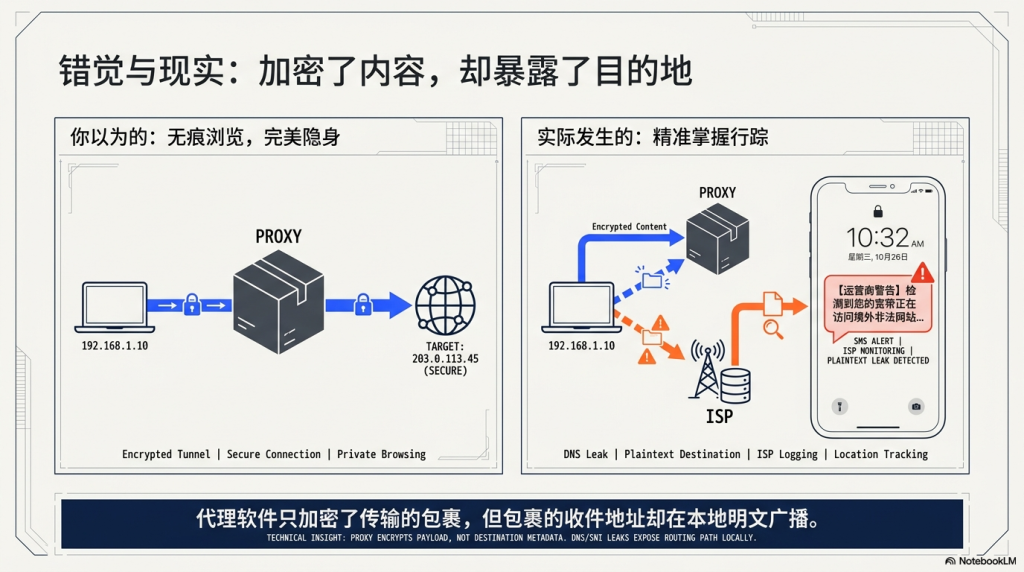
常见原因包括:
- Windows同时通过多个网络接口发起名称解析;
- 浏览器QUIC或独立安全DNS策略与代理客户端不一致;
- WebRTC通过ICE/STUN暴露额外的网络地址信息;
- Clash、V2Ray等客户端没有完整接管DNS;
- 系统代理、TUN模式和分流规则之间互相冲突;
- 切换配置后没有断开重连,旧的DNS缓存仍在生效。
二、先检测:你的DNS和WebRTC有没有暴露?
1. 检测DNS解析路径
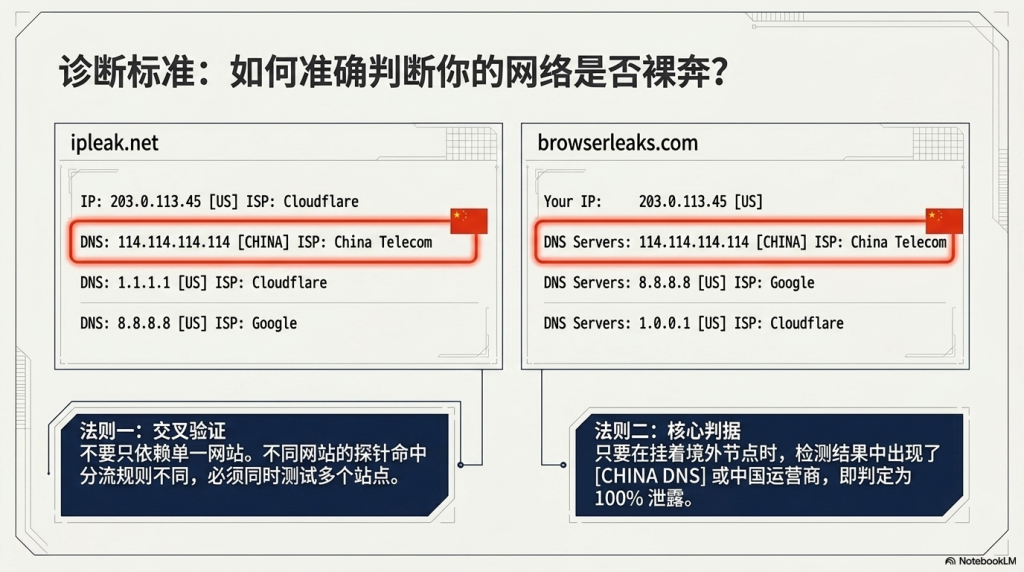
等待DNS检测完成,重点查看:
- 当前显示的公网IP是否为预期代理节点;
- DNS服务器的国家、地区和运营商是否符合预期;
- 是否混入本地运营商、公司内网或其他不希望出现的解析器;
- 同一节点在修改设置前后,检测结果是否发生变化。
如果使用美国节点,却出现大量大陆或香港DNS服务器,通常说明解析路径仍有部分没有被代理客户端接管。但不要只凭国家名称下结论:公共DNS可能使用Anycast,同一个服务会在不同地点返回节点,最好同时结合ASN、服务商和多次检测判断。
2. 单独检测WebRTC
打开:https://browserleaks.com/webrtc
WebRTC使用ICE、STUN或TURN寻找浏览器之间的连接路径,可能暴露比普通网页请求更多的地址信息。它和DNS泄露是两类独立问题,所以DNS检测正常后仍应再做一次WebRTC检测。
如果页面显示了你不希望网站获得的地址信息,可以调整浏览器的WebRTC IP处理策略,或使用可信的隐私扩展。安装扩展前务必检查开发者、权限和更新记录,不要为了防泄露安装来源不明、能读取全部网页数据的插件。
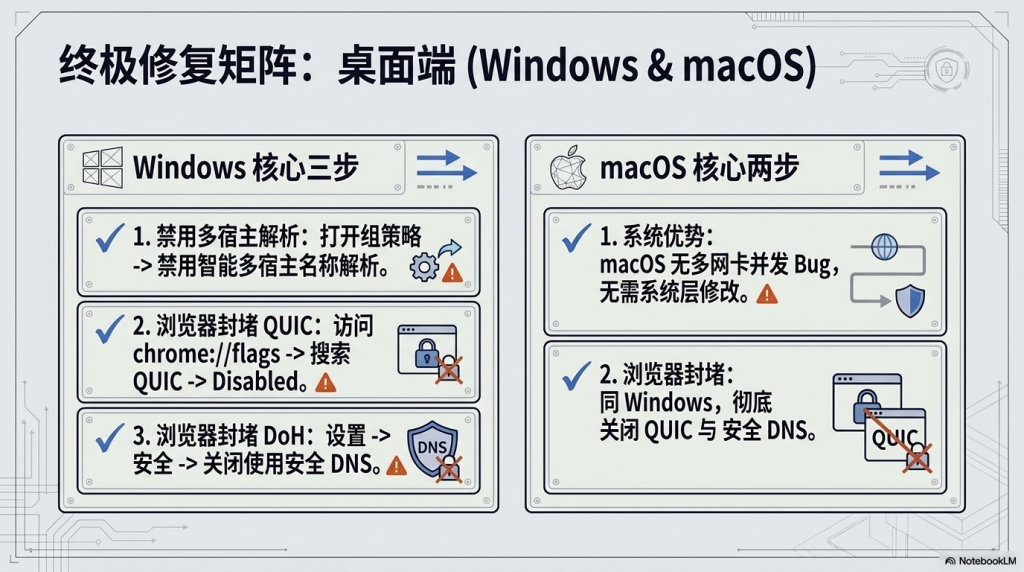
三、Windows系统层:关闭智能多宿主名称解析
Windows为了提高名称解析速度,可能同时在多个可用网络接口上发起查询。电脑同时存在Wi-Fi、有线网卡、虚拟网卡或代理TUN接口时,这种并发行为可能让请求从本地物理网卡出去。
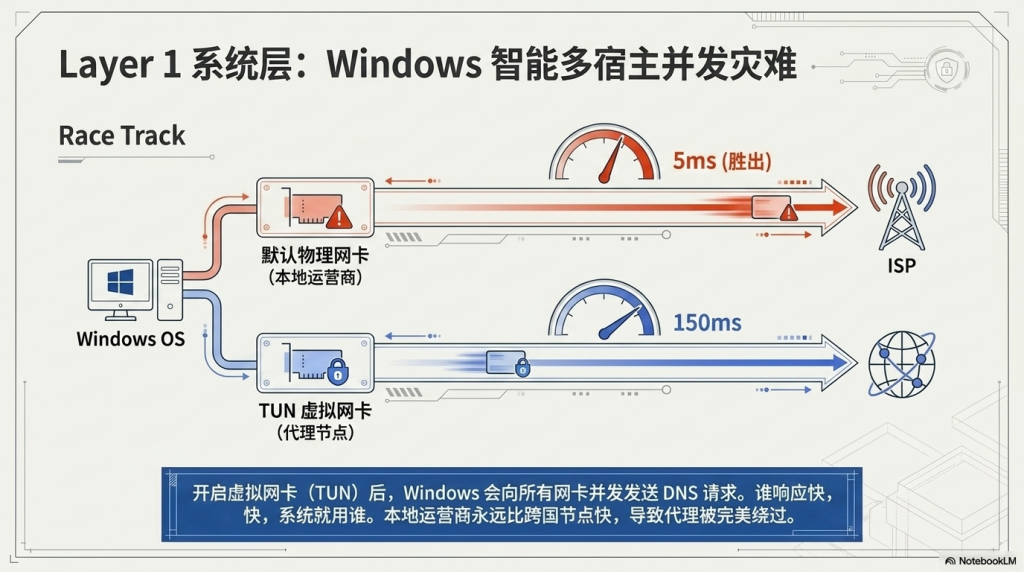
组策略设置步骤
- 打开开始菜单,搜索并进入“编辑组策略”;
- 进入“计算机配置”;
- 打开“管理模板”→“网络”→“DNS客户端”;
- 找到“关闭智能多宿主名称解析”;
- 双击后选择“已启用”;
- 应用设置并重启网络连接,必要时重启电脑。
这里容易弄反:策略名称是“关闭智能多宿主名称解析”,因此选择“已启用”,代表启用“关闭”动作。
微软当前文档将该策略映射为 DNS_SmartMultiHomedNameResolution,适用于Windows 10/11的Pro、Enterprise、Education等版本。Windows家庭版通常没有本地组策略编辑器,此时更适合依靠代理客户端的TUN与DNS接管功能,不建议从不明教程复制注册表脚本。
修改后可以在命令提示符运行:
ipconfig /flushdns然后断开代理、重新连接,再回到检测网站复测。
四、浏览器层:QUIC、安全DNS和WebRTC要分开处理
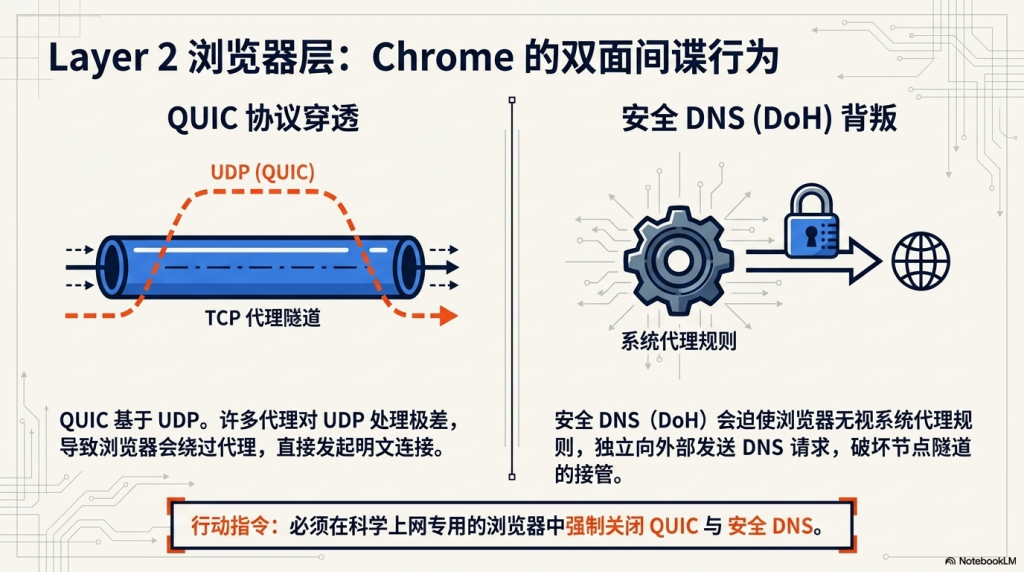
1. QUIC什么时候需要关闭?
在Chrome地址栏输入:
chrome://flags/#enable-quic在Edge地址栏输入:
edge://flags/#enable-quic找到Experimental QUIC protocol,将其设为Disabled,然后重启浏览器。
不过,QUIC本身并不是DNS泄露。它是基于UDP的传输协议;只有当你的代理链路、分流规则或客户端对UDP/QUIC处理不完整,导致浏览器绕过预期代理路径时,关闭它才是有价值的排障手段。Chromium的实验选项可能随版本变化,如果入口消失,应以当前版本的代理客户端说明为准。
2. 浏览器“安全DNS”不一定要永久关闭
Chrome和Edge的安全DNS通常指DNS over HTTPS(DoH),它能够加密浏览器到DNS解析器之间的查询。它本身是一项隐私增强功能。
问题在于:如果浏览器自行选择DoH解析器,而代理客户端又要求所有域名解析必须由本地DNS模块接管,两套逻辑可能互相冲突。此时可以暂时关闭浏览器安全DNS,让代理统一处理;如果你的代理方案明确支持并正确转发DoH,则没有必要为了“防泄露”机械地关闭它。
3. WebRTC需要单独复测
WebRTC用于实时音视频和浏览器点对点通信。相关ICE候选地址可能暴露网络拓扑或额外IP信息。使用前文的BrowserLeaks页面检测;若确实出现不希望暴露的信息,再调整浏览器策略或使用可信扩展。
五、Clash系统代理:通过订阅规则统一分流
字幕中的演示使用ACL4SSR在线订阅转换:
基本思路是:
- 从机场后台复制自己的订阅链接;
- 在转换工具中生成适用于Clash的订阅;
- 选择需要的远程配置或分流规则;
- 把生成后的链接导入Clash客户端;
- 选择同一个节点,再次访问ipleak检测。
必须注意订阅链接安全
机场订阅URL通常带有唯一Token,本质上相当于访问凭据。拿到链接的人可能消耗你的流量、查看节点,甚至导致订阅被滥用。
- 不要把完整订阅链接发到群里或截图公开;
- 只在你信任的转换服务中使用;
- 隐私要求高时使用本地或自托管转换工具;
- 怀疑泄露后立即在机场后台重置订阅链接。
六、Clash TUN模式:DNS复写与Fake-IP
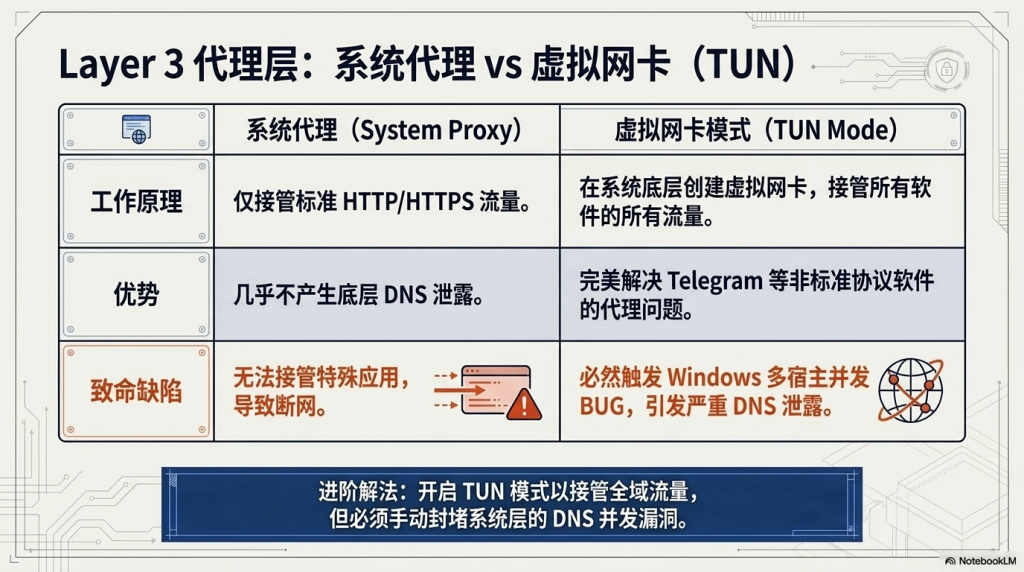
系统代理主要接管支持代理设置的应用;TUN模式则通过虚拟网卡接管更广泛的流量。使用TUN时,需要重点检查客户端里的DNS复写、增强模式和名称服务器配置。
字幕中的建议是将增强模式设置为 fake-ip,让客户端先返回保留地址,再根据域名和规则决定实际路由。它通常更容易统一DNS接管,但也可能与局域网设备、游戏平台、银行软件或某些特殊域名不兼容。
因此更稳妥的顺序是:
- 开启TUN模式和DNS接管;
- 使用Fake-IP模式测试;
- 添加客户端要求的名称服务器;
- 断开并重新连接;
- 测试常用网站、局域网设备和工作软件;
- 回到ipleak复测DNS。
如果业务软件异常,再根据客户端文档添加Fake-IP过滤项,或评估是否切换到redir-host,而不是只追求检测页面“全绿”。
七、V2Ray与安卓端设置思路
Windows V2Ray客户端
字幕中的演示建议在路由设置中使用“绕过大陆”一类规则,并在修改过复杂路由时先恢复默认,再逐项测试。不同V2Ray客户端的菜单名称并不完全一致,核心仍是两点:
- 域名解析是否由客户端接管;
- 国内直连与海外代理规则是否匹配你的用途。
安卓V2Ray客户端
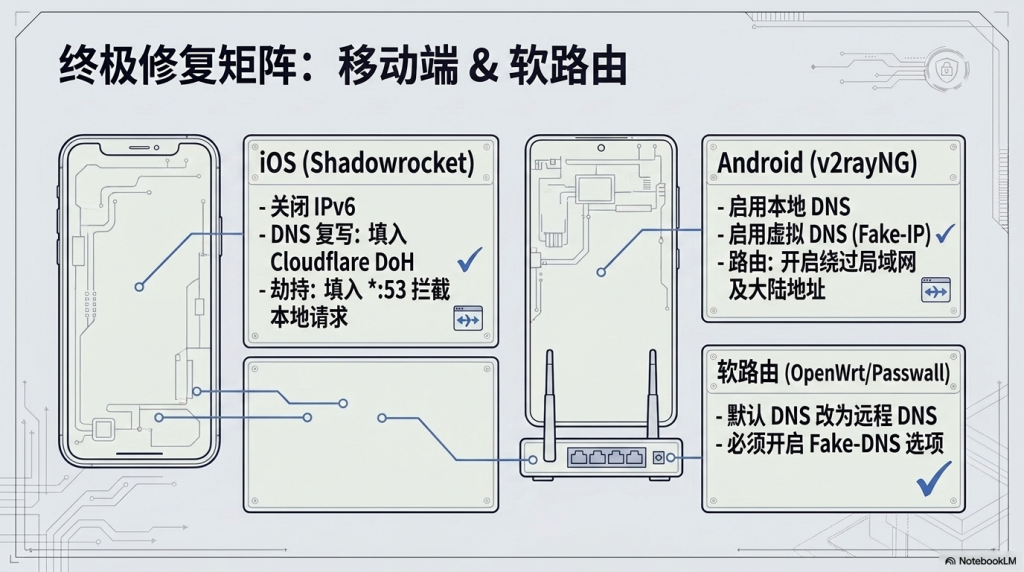
可以检查VPN设置中的本地DNS、虚拟DNS、域名策略和预定义路由规则。字幕演示的策略为启用本地DNS和虚拟DNS、调整域名策略,并使用绕过大陆地址后代理的预定义配置。
安卓Clash客户端
进入复写或覆写设置,检查:
- DNS策略是否强制启用;
- 增强模式是否使用Fake-IP;
- 名称服务器是否正确;
- 修改后是否断开VPN并重新连接。
Shadowrocket
Shadowrocket默认配置通常已经包含DNS相关处理,但分流质量取决于配置文件。可以导入可信的规则配置后选择配置模式,再用同一套检测网站验证。
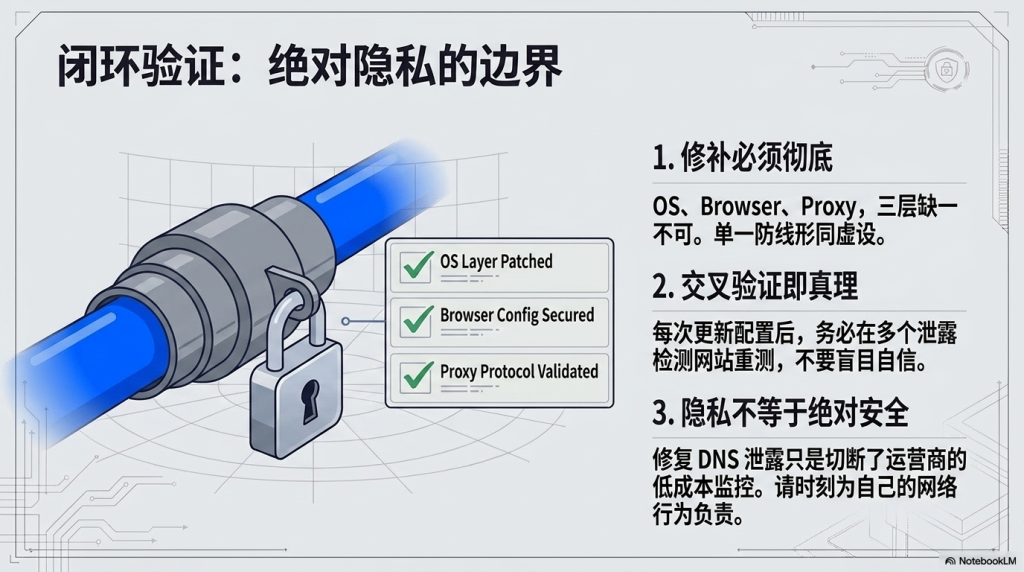
八、设置完成后的标准复测流程
不要只看一次截图。建议按照固定顺序复测:
- 记录代理节点名称和出口IP;
- 访问ipleak,截图保存当前DNS结果;
- 访问BrowserLeaks,记录WebRTC结果;
- 清理DNS缓存并重启浏览器;
- 断开代理后重新连接同一个节点;
- 再次检测并比较DNS服务商、地区和数量;
- 测试流媒体、工作网站、局域网设备和常用应用是否正常;
- 发生异常时每次只回退一个设置,找出真正冲突项。
视频实测中,修改分流规则前,同一个美国节点会显示多条大陆和香港DNS;设置完成并重新连接后,这些非预期解析器不再出现。这样的前后对比,比单独看一次“是否泄露”更有意义。
九、常见误区
误区1:打开全局模式就不会泄露
全局模式描述的是代理规则,并不保证Windows、浏览器和所有UDP流量都被完全接管。
误区2:检测到海外DNS就一定安全
海外DNS只说明解析器位置看起来与节点更一致。还要确认服务商是否可信、是否存在多条异常路径,以及WebRTC有没有额外暴露。
误区3:关闭DoH一定更安全
DoH可以加密DNS查询。只有在浏览器DoH绕开代理客户端的统一解析策略时,关闭它才是合理的兼容性处理。
误区4:WebRTC测试正常就代表DNS正常
两者检测机制不同,必须分别测试。
误区5:直接复制别人的配置文件最省事
规则文件会决定流量发往哪里,订阅链接又包含访问凭据。来源不明的配置和转换服务可能带来新的安全风险。
十、结论:真正有效的是统一解析路径
DNS防泄露不是找到一个“神奇开关”,而是让系统、浏览器与代理客户端对域名解析采用一致策略:
- 系统层避免多网卡并发绕行;
- 浏览器层处理与代理冲突的QUIC、DoH和WebRTC;
- 代理层完整接管DNS并使用合适的分流规则;
- 移动端修改后必须重连;
- 每一步都使用同一个节点做前后复测。
只要遵循“检测—修改一个变量—重连—复测”的顺序,就能把复杂的DNS泄露问题拆成可验证的小步骤,也能避免为了追求检测页面好看而破坏正常上网体验。
本文工具与参考资料
- DNS/IP检测:https://ipleak.net/
- WebRTC检测:https://browserleaks.com/webrtc
- ACL4SSR在线订阅转换:https://acl4ssr-sub.github.io/
- Microsoft DNS Client策略说明:https://learn.microsoft.com/en-us/windows/client-management/mdm/policy-csp-admx-dnsclient
- Chromium QUIC实验选项源码:https://chromium.googlesource.com/chromium/src/+/HEAD/chrome/browser/about_flags.cc
- MDN WebRTC地址隐私说明:https://developer.mozilla.org/en-US/docs/Web/API/RTCIceCandidate/address
- Cloudflare DNS工作原理:https://www.cloudflare.com/learning/dns/what-is-dns/
本文只用于网络技术与隐私保护学习。浏览器实验选项、客户端界面和规则名称可能随版本变化,请先备份配置并以当前软件文档为准。使用代理、DNS或订阅转换服务时,请遵守所在地法律法规和服务条款。