

 由 Redman2024
视频教程:https://youtu.be/LX9RG3c-_8Q
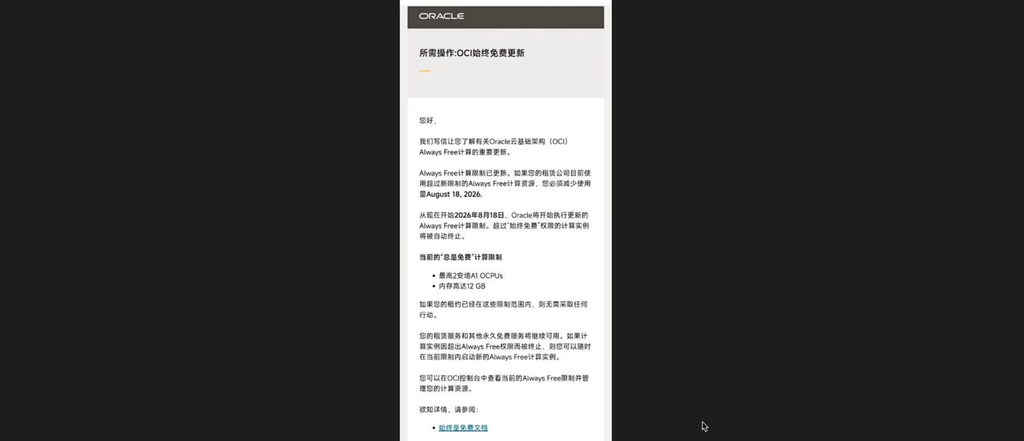
甲骨文云(Oracle Cloud)近年来凭借其慷慨的“永久免费(Always Free)”政策,成为了无数开发者和爱好者的白嫖首选。然而,天下没有永远免费的午餐。官方已正式发布通知,自 8 月 18 号起,对免费 ARM 机器的配额进行严格限制。
如果你曾经注册过甲骨文云账号并开通了 4 核 24G 的高配 ARM 机器,现在必须立刻行动起来进行“自救”,否则将面临机器停机甚至数据丢失的风险。本文将为你详细梳理背景,并提供两种切实可行的自救与数据恢复方案。
一、 背景:ARM 免费额度折半,高配时代终结
在早期的 Always Free 政策中,每个用户最多可以申请 4 个 OCPU 和 24GB 内存的 ARM(VM.Standard.A1.Flex)实例,且能自由分配。
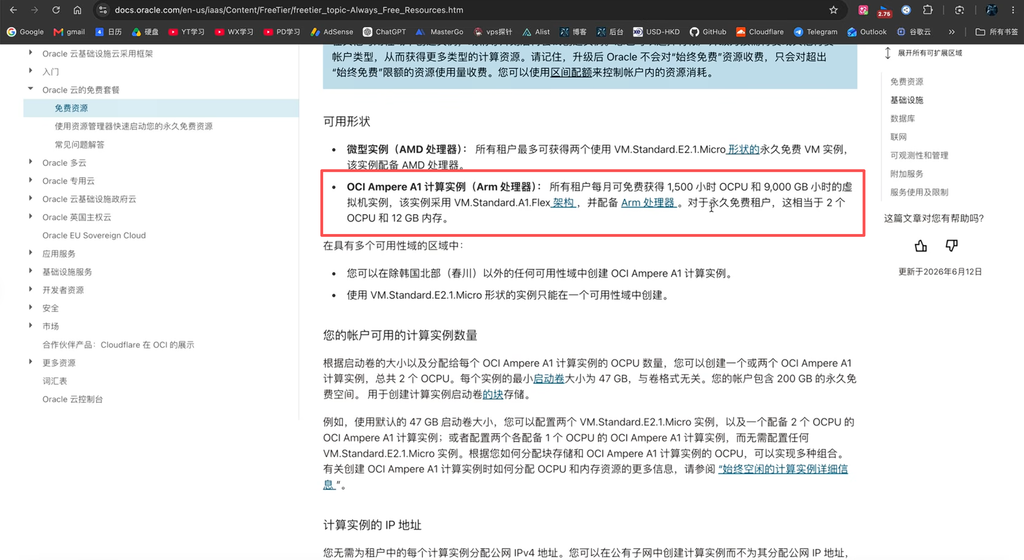
但根据甲骨文官方最新的文档及邮件通知:
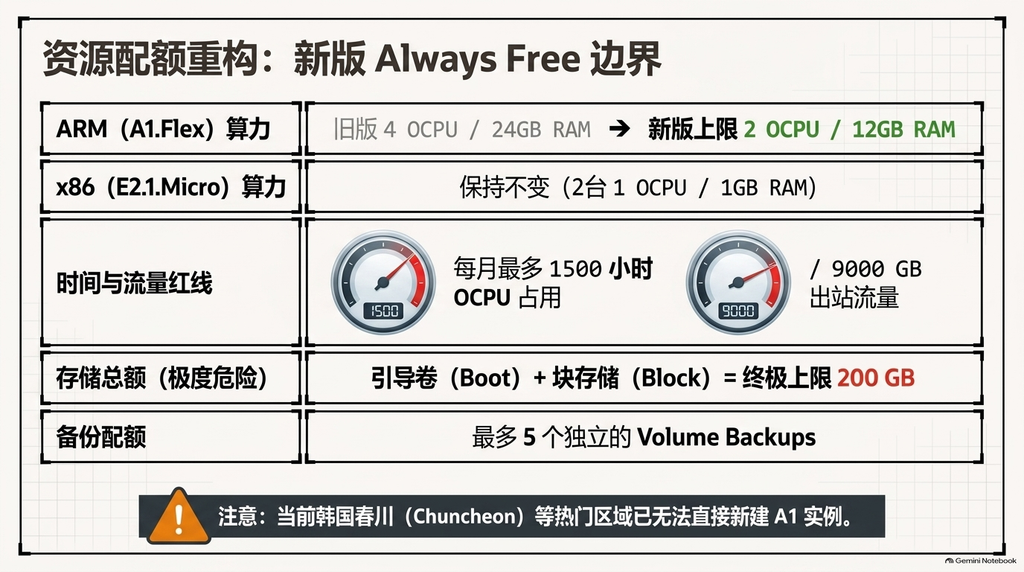
- 免费额度限制:自 8 月 18 日起,免费租户的 ARM 机器最高配额彻底砍半,变更为 2 个 OCPU 和 12GB 内存。
- 超标后果:未升级付费账户(Pay As You Go)且超过此免费额度限制的机器,将会被官方强制暂停或终止。
为了避免机器被停机或者产生意外扣费,老用户必须尽快将配置降下来。
二、 方案一:后台直接减配(无损降级)
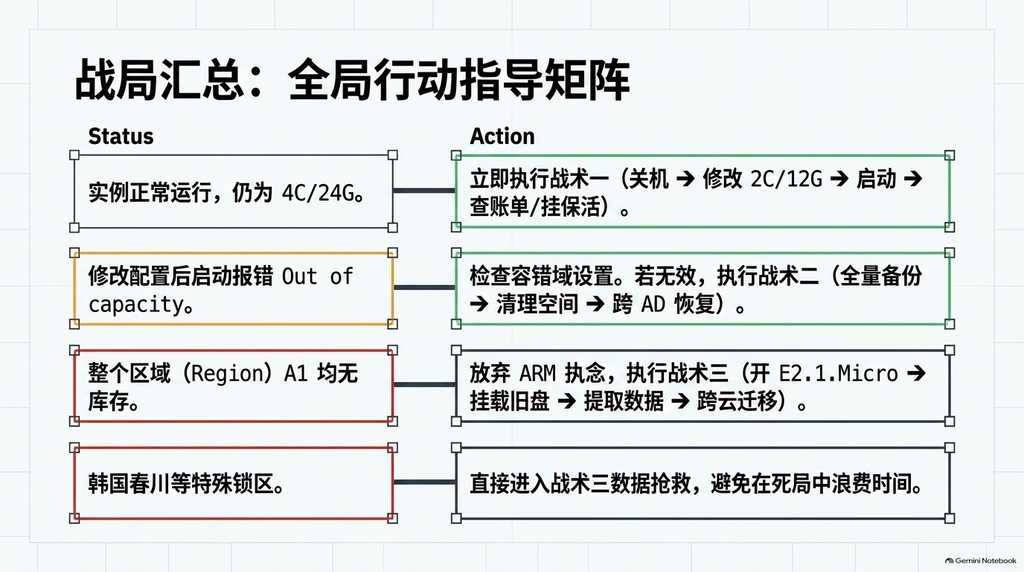
如果你的 ARM 机器目前还能正常访问,或者尚未被彻底锁死,最直接的做法是在甲骨文云控制台手动将配置降低到 2核 12G。
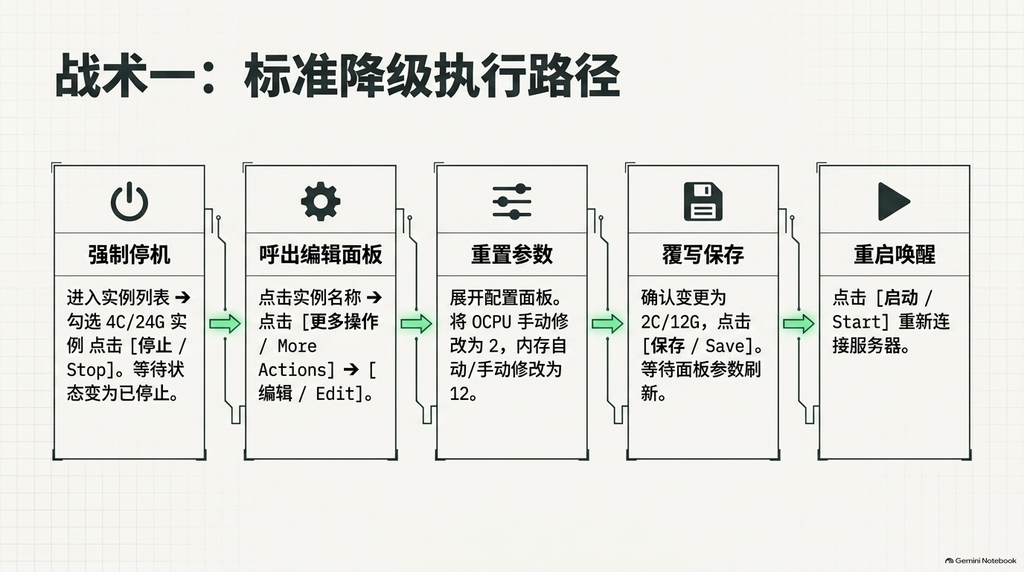
1. 操作步骤:
- 停止实例:进入甲骨文控制台的“实例(Instances)”页面,找到你那台 4C24G 的机器,点击“停止(Stop)”。注意:必须先关机停机,才能修改配置。
- 编辑配置:等待一分钟左右,当实例状态显示“已停止”后,点击“操作/更多(More Actions)” -> “编辑(Edit)”。
- 调整资源:往下拉找到“配置(Shape)”信息,点击展开,将 OCPU 数量滑块拉到 2,内存(RAM)滑块拉到 12。同时注意将带宽等配置相应对半调整。
- 保存并重启:确认配置为
2 OCPU / 12GB RAM后,点击“保存(Save)”。等待系统变更配置完成后,点击“启动(Start)”开机即可。
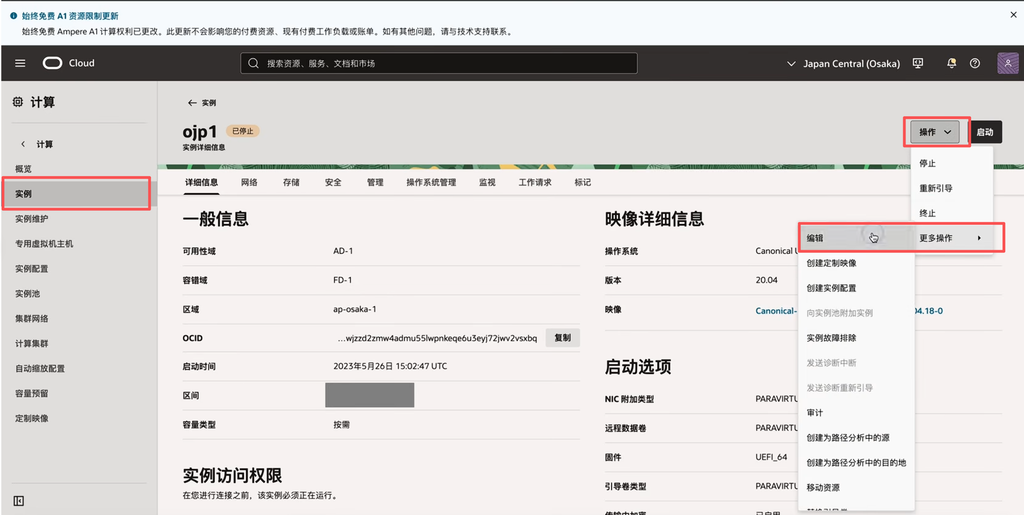
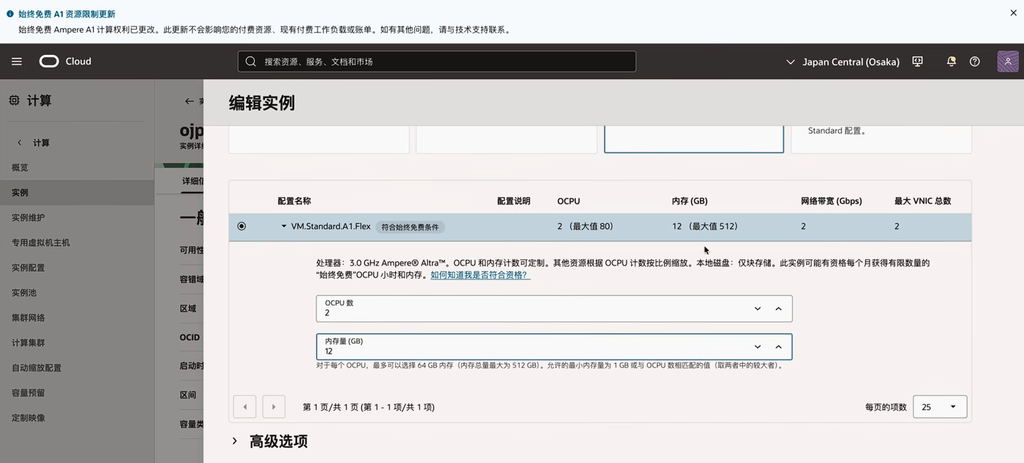
2. 避坑提示:
- 容量不足报错(Out of Host Capacity):在某些热门区域(如韩国春川、美国凤凰城等),由于 ARM 物理容量极度紧张,当你减配并尝试重新启动时,可能会遇到类似
Out of host capacity的报错。 - 机器被锁/无法新建:如果你在 18 号前没有及时处理导致机器被锁,即使你把原来的机器注销(Terminate)掉,也极大概率会因为“库存不足”而无法直接创建新的 A1 实例。此时,你可能需要将两台超额机器都注销,并用脚本或人工在后续有新余量释放时,重新尝试创建。
三、 方案二:挂载救援机(E2.1.Micro)跨架构恢复数据
如果你的 ARM 机器不幸已经挂掉、无法启动,且控制台因为库存问题无法重新创建 A1 实例,不要慌!只要你的引导卷(Boot Volume)或者引导卷备份(Backup)还在,数据就一定能救出来。
这里我们可以通过开一台 E2.1.Micro 救援机,将旧硬盘挂载上去读取数据。
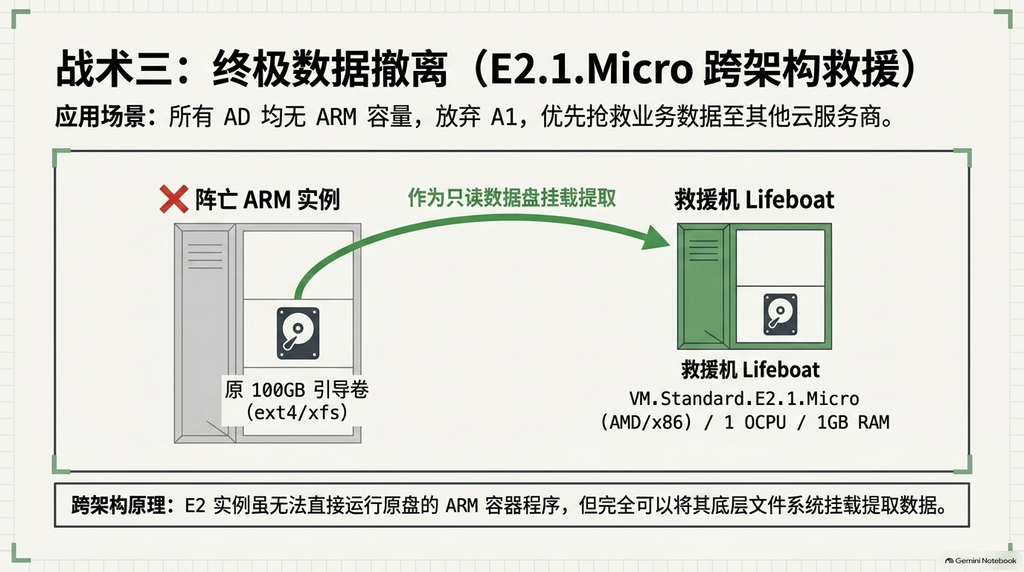
1. 为什么选择 E2.1.Micro?
除了 ARM 机器外,甲骨文云目前仍为每个免费账户提供最多 两台 Always Free 的 VM.Standard.E2.1.Micro 实例(配置为 1 核 AMD CPU / 1GB 内存),且不占用 ARM 的额度。虽然 1G 内存不适合长期跑重度业务,但用来挂载磁盘、打包和备份数据绰绰有余。
2. 具体自救步骤:
- 新建救援机:在控制台创建一台
VM.Standard.E2.1.Micro实例(系统推荐选择 Ubuntu),引导卷保持最小配置(如 47G 或 50G)。 - 确认可用性域(AD):
- 情况 A(同 AD):如果救援机与你原先 ARM 机器的启动卷(Boot Volume)在同一个可用性域(Availability Domain, AD),直接进入存储页面,将 ARM 的旧启动卷**附加(Attach)**到这台 E2 救援机上作为数据盘。
- 情况 B(跨 AD):由于启动卷只能直接挂载到同一 AD 的实例,如果两者 AD 不同,可以利用你之前做好的完整引导卷备份(Full Boot Volume Backup)(备份是区域级的,不受 AD 限制),在救援机所在的 AD 中恢复出一块新的 100G 卷,再挂载到救援机上。
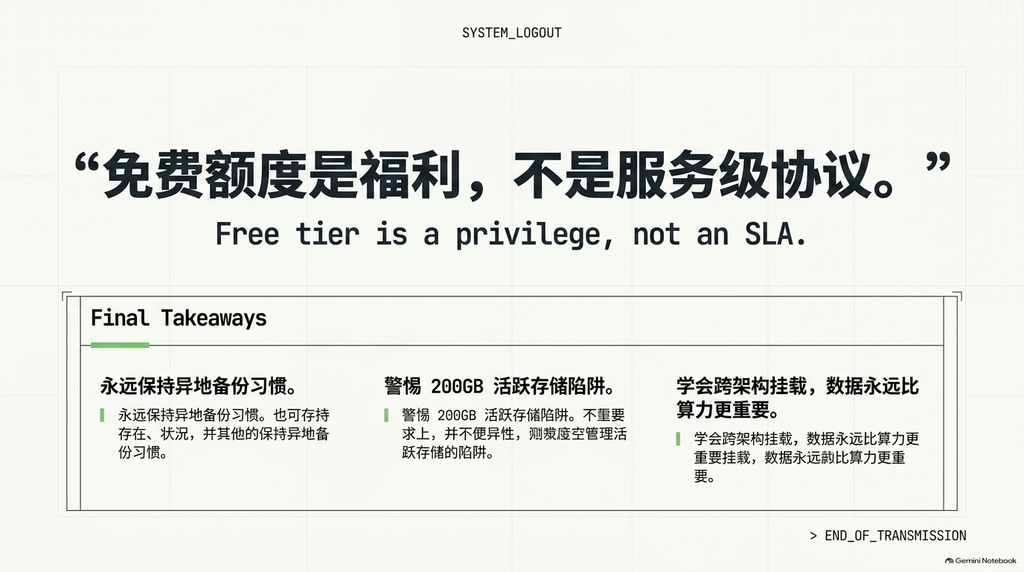
- 注:Oracle 免费块存储总额度为 200GB,请注意规划磁盘空间,避免超额。
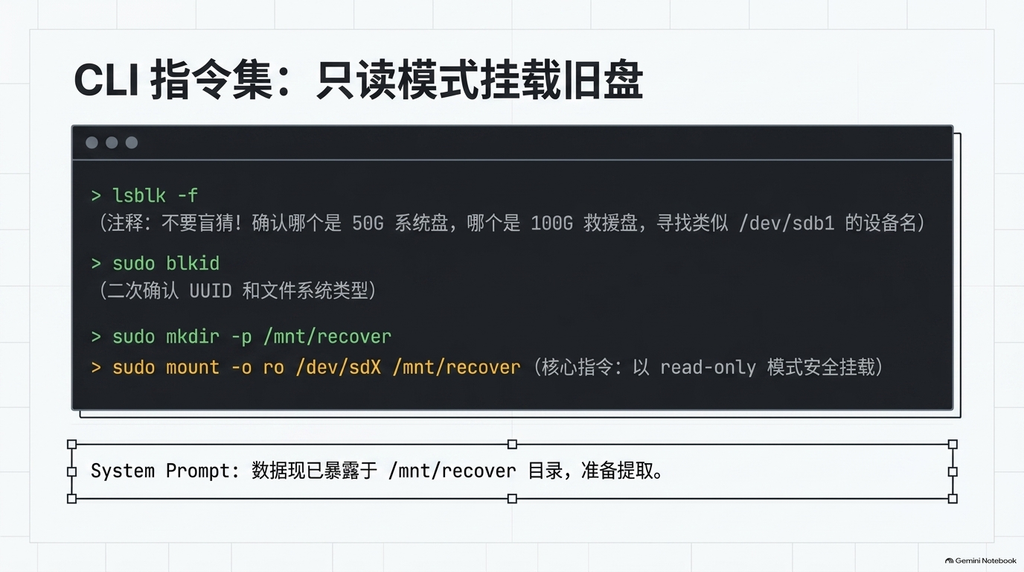
- 跨架构只读挂载:
- SSH 登录救援机,虽然救援机是 x86(AMD) 架构,原机器是 ARM 架构,但这完全不影响读取数据。因为我们只是挂载 ext4/xfs 文件系统读取文件,不需要在救援机上运行原 ARM 容器或程序。
- 运行
lsblk -f和sudo blkid命令,找到原 ARM 磁盘的分区(通常是 100G 左右的那个盘)。 - 创建挂载点并以只读方式挂载,确保数据安全:
sudo mkdir -p /mnt/oracle_rescue sudo mount -o ro /dev/sdb3 /mnt/oracle_rescue # 请根据 lsblk 实际输出的盘符修改 /dev/sdb3
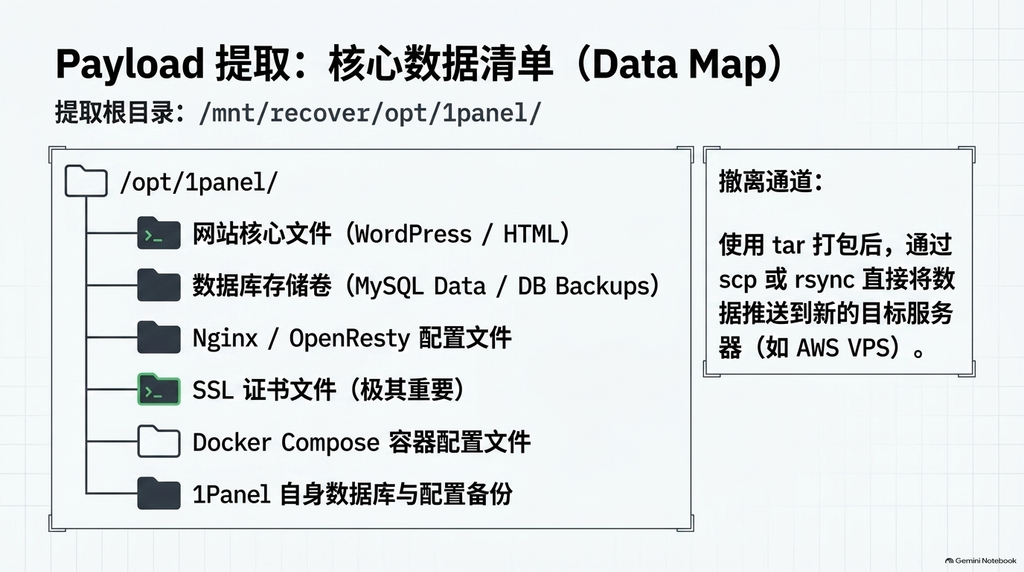
- 转移与重构:
- 挂载成功后,你就可以完整访问旧系统的数据了。例如,如果你之前使用的是 1Panel 面板,可以直接打包
/opt/1panel/目录。 - 将里面的网站文件(如 WordPress 目录)、数据库备份文件(SQL)、Docker Compose 配置文件和 SSL 证书等,通过 SCP/SFTP 直接传输到你新的 VPS 上,或打包下载到本地备份。
- 挂载成功后,你就可以完整访问旧系统的数据了。例如,如果你之前使用的是 1Panel 面板,可以直接打包
四、 账单核对与后续保号技巧
在完成减配或数据转移之后,还有两件非常重要的事情需要关注:确认账单与日常保号。
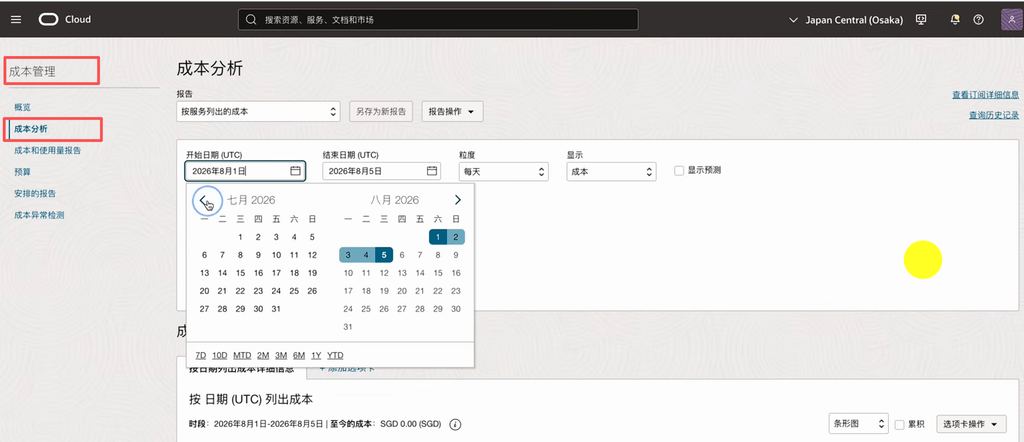
1. 如何查看账单确认是否扣费?
由于甲骨文偶尔存在“反向扣费”的霸道行为,减配后建议经常去后台对账:
- 点击左上角菜单 -> 计费与成本管理(Billing & Cost Management) -> 成本分析(Cost Analysis)。
- 将时间范围选择为最近几个月,点击应用。
- 如果下方的成本柱状图显示为零(空白),说明当前处于完全免费状态;如果出现计费,需要立即排查是否有超标的配置、多余的引导卷或者未释放的公网 IP。
2. 减配重启后的“保号”技巧
甲骨文云有官方的空闲资源回收机制:如果实例在 7 天内 CPU 利用率低于 20%、网络利用率低于 20% 且内存利用率低于 20%,机器可能会被判定为空闲并遭到回收(封号/停机)。
当你把机器从 4C24G 减配到 2C12G 并重启后,你原先部署的保号脚本极大概率会失效。为了防止机器因空闲被收回,你需要:
- 重新部署保号脚本:登录减配后的服务器,重新运行占用资源的脚本。
- 合理规划占用:对于 2核 12G 的新配置,建议使用轻量脚本将 CPU 常年稳定占用在 20% 左右,内存占用设置在 3GB 左右(约 25%)。这样既能完美避开官方的回收红线,又不会因过度占用导致系统不稳定。
结语
甲骨文云的 Always Free 额度砍半已成定局,但通过后台直接减配或挂载救援机转移数据,我们依然能最大限度地保留自己的免费资产和宝贵数据。赶快登录你的甲骨文控制台检查一下,按照本文的步骤完成自救吧!
我的频道:
YouTube:https://www.youtube.com/@redman-tech
Redman博客:https://redman.blog
Redman网赚导航站:https://www.redman3721.com
Redman推特(X):https://x.com/redman_talk
TG万人资源发布群:https://t.me/redman_tech
TG万人交流群(新):https://t.me/redman3721
注意:觉得有帮助的话可以订阅我的YOUTUBE频道、每周更新最前沿的AIGC资讯、最赚钱的web3套利项目、最硬核的网络技术!不卖课、主打交个朋友。的web3套利项目、最硬核的网络技术!