

 由 Redman2024
视频教程:https://youtu.be/KmOilqrqG-0
✦codex登录认证助手▶https://github.com/zhishile/codex-auth-helper
✦codex首次登录接码平台▶https://i.redman3721.com/herosms (使用英/法号码)
✦安全便捷充值代充▶https://aiplus123.com (9元优惠码:redman)
最近不少人安装好 Codex,第一步登录就卡住了:ChatGPT 网页版明明能正常使用,Codex 却要求填写海外手机号。
网上常见的方案,要么买海外实体卡,要么反复接码。成本不一定高,但最大的问题是不稳定:临时号码以后无法再次接收验证码,一旦换设备或触发二次验证,账号可能直接卡死。
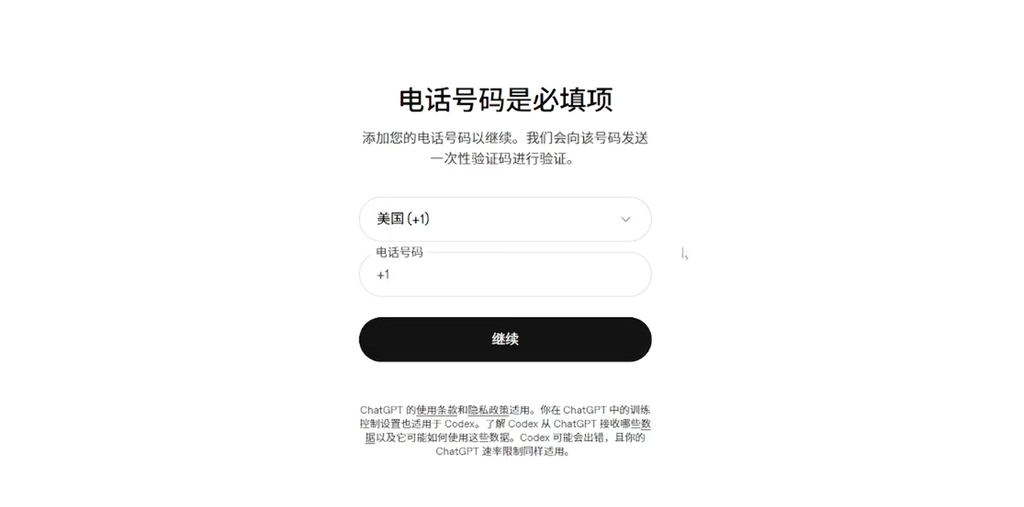
这篇文章讲两种更实用的处理方式:
- Windows 主力电脑:把自己已经登录的 ChatGPT 会话导出为
auth.json,让 Codex 复用现有登录状态。 - 手机与多设备:配置 Passkey(通行密钥)和高级账户安全,后续改用面容、指纹或设备 PIN 登录。
先说结论:如果你只是当前这台 Windows 电脑登录不上,方案一最快;如果账号要长期使用、经常换设备,方案二更稳。
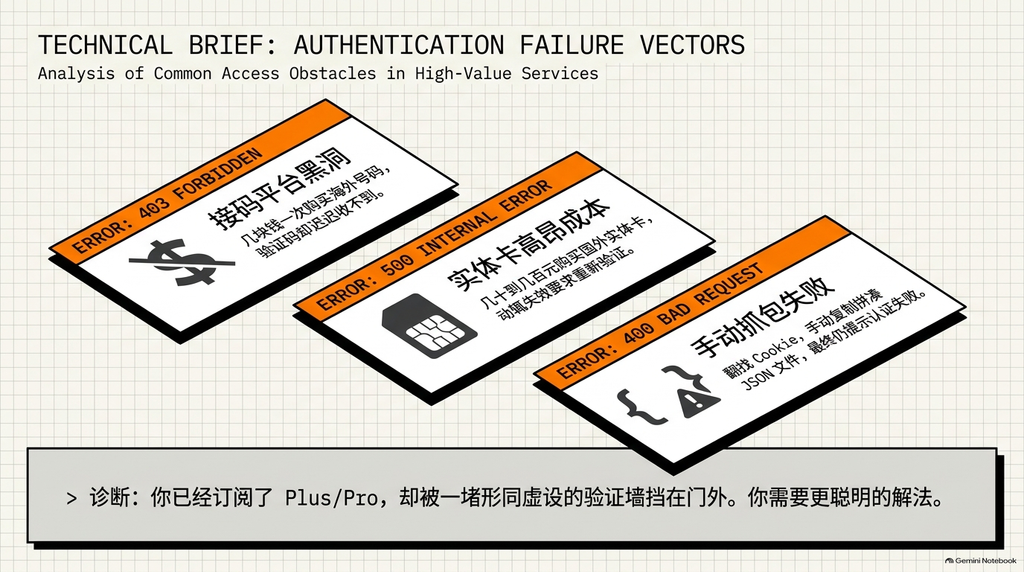
一、先分清:你遇到的是哪一种验证?
很多教程把两种验证混在了一起:
| 情况 | 典型表现 | 对应方案 |
|---|---|---|
| Codex 客户端没有拿到网页端的登录状态 | 网页版能登录,Codex 仍反复跳转或要求验证 | 方案一:复用 auth.json |
| 新设备登录时要求短信或邮箱验证码 | 每次换设备都担心收不到验证码 | 方案二:Passkey + 高级账户安全 |
| 平台要求完成首次账号或服务资格验证 | 账号此前从未完成过所需验证 | 按页面提示完成,Passkey 不能替代首次资格验证 |
这里要特别说明:本文解决的是自己账号的登录凭证复用与登录方式升级,不是破解账号权限。账号本身仍需正常可用,并遵守 OpenAI 的地区、账号和使用规则。
二、方案一:Windows 通过 auth.json 登录 Codex
适合谁?
- ChatGPT 网页端已经正常登录;
- Codex 客户端仍卡在手机号或浏览器回调;
- 只想快速搞定当前这台 Windows 电脑。
OpenAI 官方文档确认,Codex 会把登录凭证保存在系统凭证库,或保存到 ~/.codex/auth.json。官方也支持在可信设备之间复制自己的 auth.json 登录缓存。下面使用的“Codex 认证助手”属于第三方开源工具,作用是把浏览器里现有的登录会话整理成 Codex 能读取的文件,并非 OpenAI 官方插件。
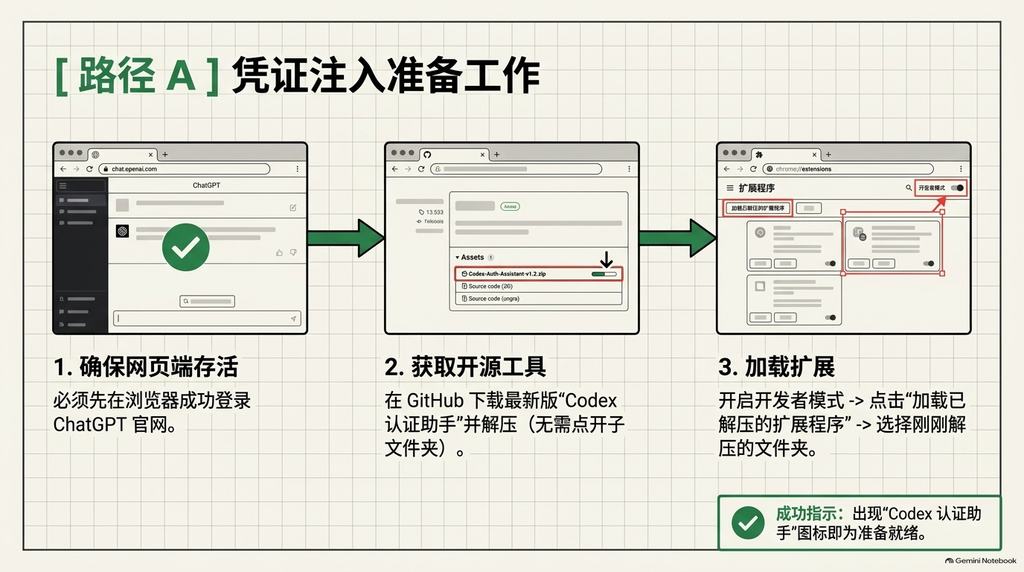
第一步:下载 Codex 认证助手
项目地址:https://github.com/zhishile/codex-auth-helper
- 打开 GitHub 项目主页。
- 下载项目压缩包或最新版 Release。
- 解压到本地固定位置,不要安装来源不明的二次打包版本。
这个扩展需要读取 chatgpt.com 的登录状态,因此权限非常敏感。建议只从项目主页下载,并在使用前查看 manifest.json、background.js 等源码。用完后也可以直接从浏览器中移除。
第二步:在 Chrome 或 Edge 中加载扩展
Chrome 地址:
chrome://extensions/Edge 地址:
edge://extensions/进入扩展管理页面后:
- 打开右上角的“开发者模式”。
- 点击“加载已解压的扩展程序”。
- 选择解压目录里的
extension文件夹。 - 确认浏览器中已经出现“Codex 认证助手”。
注意:要选包含 manifest.json 的 extension 文件夹,不是项目最外层目录。
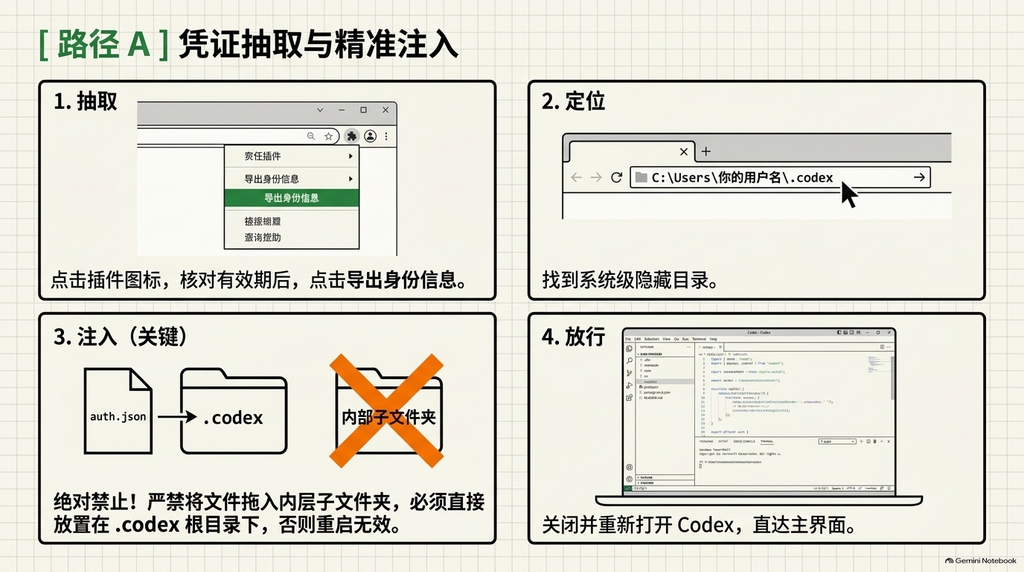
第三步:导出 auth.json
- 在同一个浏览器中打开 https://chatgpt.com,确认已经登录正确账号。
- 点击浏览器工具栏中的“Codex 认证助手”。
- 核对显示的邮箱、套餐和凭证有效期。
- 点击“生成并保存
auth.json”或“导出身份信息”。
下载得到的文件名必须是:
auth.json第四步:写入 Codex 目录
Windows 默认路径为:
C:\Users\你的Windows用户名\.codex\auth.json最简单的打开方式:按下 Win + R,输入:
%USERPROFILE%\.codex然后把刚才下载的 auth.json 放到这个目录的根部。如果已经存在旧文件,先确认账号无误,再用新文件覆盖。
常见错误只有两个:
- 文件被放进了
.codex里面的其他子文件夹; - Windows 隐藏扩展名,最终文件变成了
auth.json.json。
第五步:彻底退出并重启 Codex
不要只关闭窗口。确认 Codex 已从任务栏托盘和任务管理器中退出,再重新打开。
进入后检查右上角账号信息。如果邮箱与浏览器中导出的账号一致,就说明登录状态已经被正确读取。
如果仍然登录失败
按下面顺序排查:
- ChatGPT 网页端是否仍处于登录状态;
- 导出时显示的邮箱是否正确;
- 文件名是否确实为
auth.json; - 文件是否位于
%USERPROFILE%\.codex根目录; - 是否完全退出并重启 Codex;
- Codex 是否已经更新到最新版;
- 当前网络是否能正常访问 ChatGPT 的登录页面。
如果 Codex 优先使用系统凭证库,也可以在 %USERPROFILE%\.codex\config.toml 中确认凭证保存方式:
cli_auth_credentials_store = "file"修改后重新启动 Codex。
⚠️ auth.json 就是账号钥匙
OpenAI 官方明确提醒:auth.json 包含访问令牌,应当像密码一样保护。
不要把它:
- 发给任何人;
- 上传到网盘、聊天群或工单;
- 提交到 GitHub;
- 放进公开项目或共享电脑。
如果怀疑文件已经泄露,立即在 ChatGPT 的“设置 → 安全”中退出所有设备,并重新登录生成新凭证。
三、方案二:Passkey 取代短信登录
使用接码平台完成codex登录后如何跳过后续的手机号“二次验证”
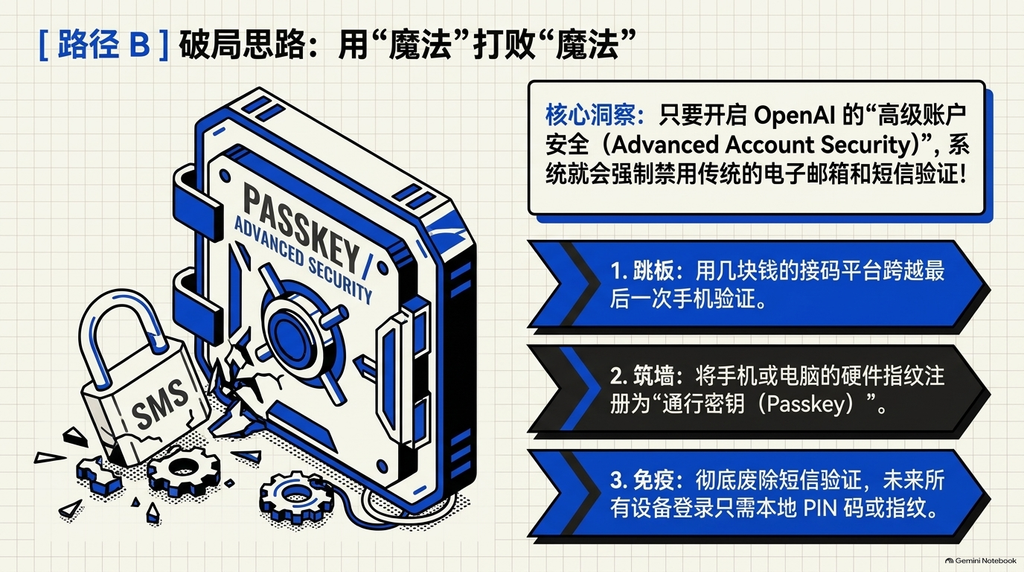
方案一解决的是当前电脑。想在手机、平板和新电脑上长期登录,推荐配置 Passkey。
Passkey 不是一串需要记住的密码。它使用设备中保存的加密凭证,并通过 Face ID、Touch ID、指纹或设备 PIN 完成验证。OpenAI 官方说明,添加 Passkey 后,它会成为输入邮箱后的默认登录方式;不同设备和账号配置下,实际行为可能略有不同。
重要前提
Passkey 只能替代后续的密码、短信或邮箱登录码,不能保证跳过账号首次需要完成的服务验证。
如果系统在首次使用 Codex 时明确要求验证手机号,应使用自己长期可控、符合平台支持地区要求的号码完成。不要把一次性接码号码当成长期绑定号码,否则日后触发风控或账号恢复时,可能无法再次接收验证码。
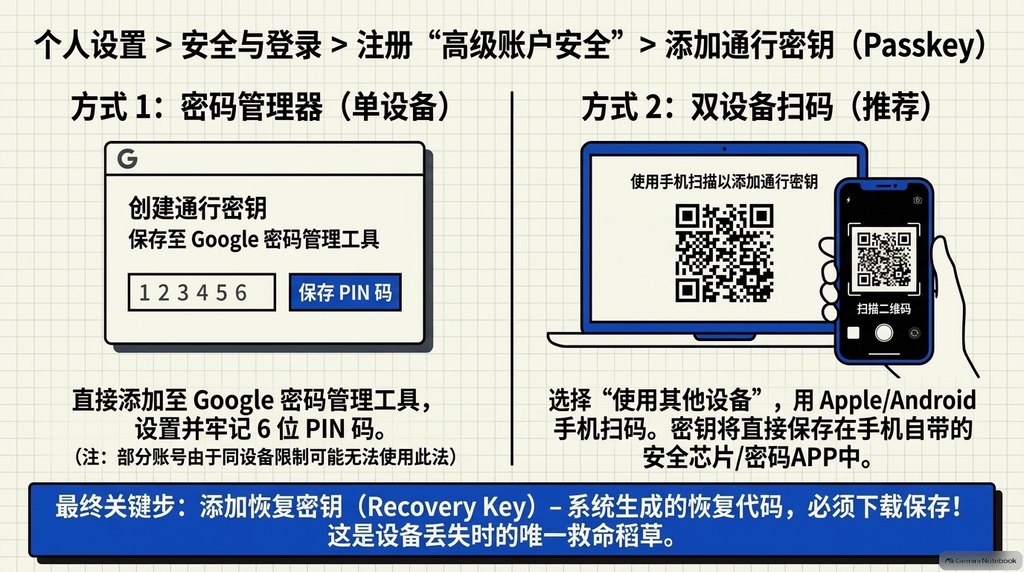
方法 A:只添加 Passkey
如果你只是想减少密码和验证码输入,可以先添加一个同步型 Passkey:
- 登录 ChatGPT 网页版。
- 打开“设置 → 安全”。
- 找到“Passkeys / 通行密钥”。
- 点击“添加通行密钥”。
- 选择 Google 密码管理器、iCloud 钥匙串、Windows Hello 或硬件安全密钥。
配置完成后,换设备登录时可通过同步的密码管理器,或扫描二维码调用手机上的 Passkey。
建议优先选择能跨设备同步的方案。只保存在单台电脑上的 Windows Hello Passkey,一旦电脑损坏或重装系统,就可能无法使用。
方法 B:开启高级账户安全
如果你的账号能看到“高级账户安全”,还可以进一步关闭密码、短信和邮箱验证码登录。
进入:
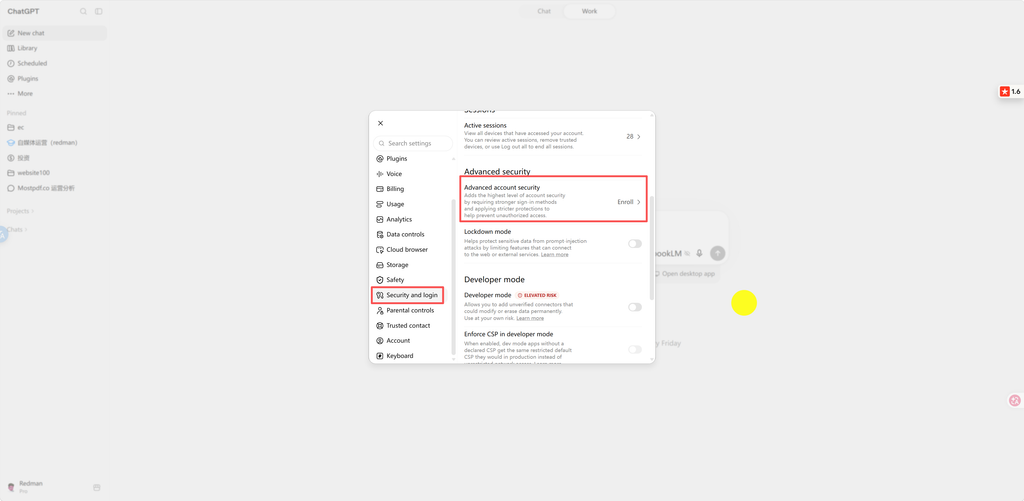
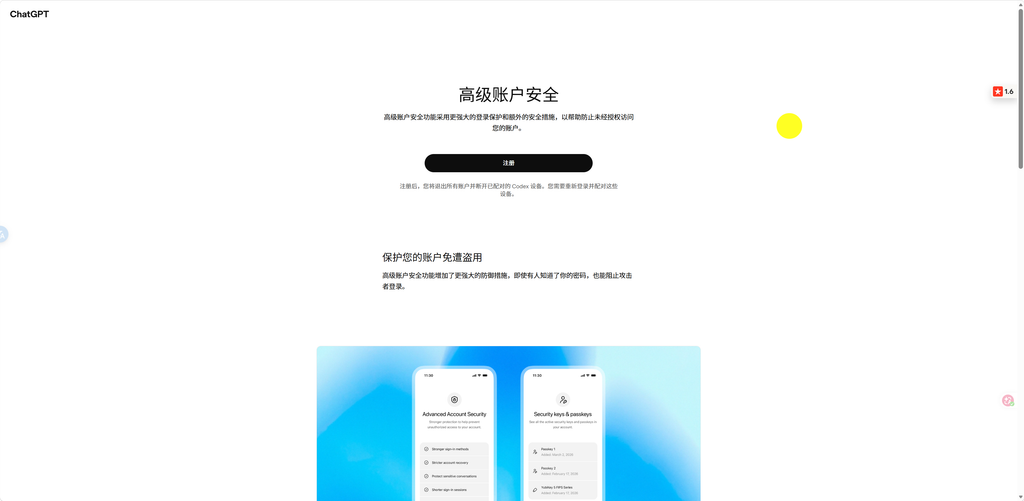
ChatGPT → 设置 → 安全 → 高级账户安全 → 注册根据 OpenAI 当前规则,完成注册需要:
- 至少两种安全登录方式;
- 至少一种能够跨设备使用;
- 安全保存系统生成的恢复密钥。
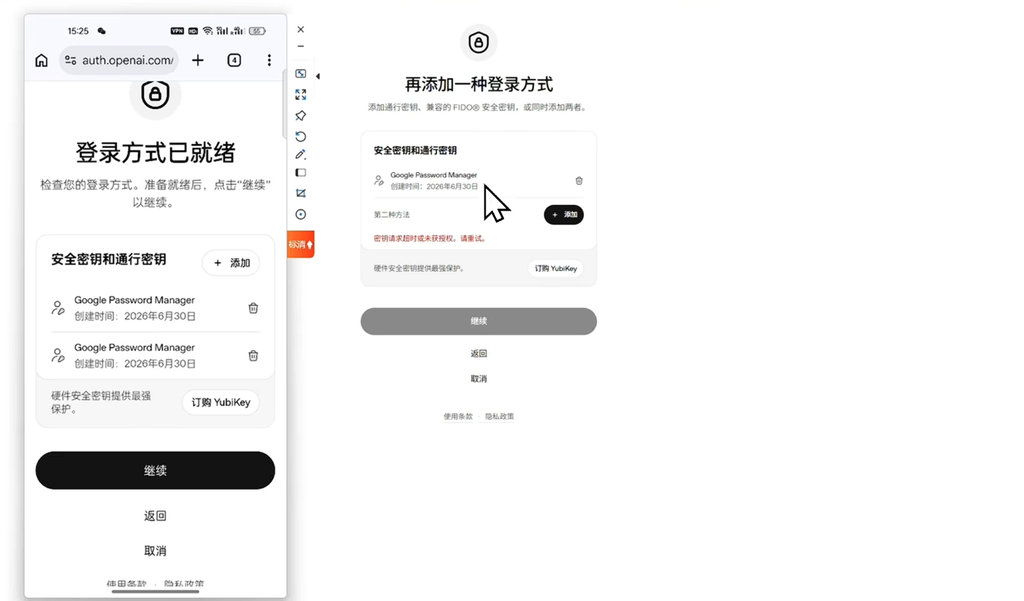
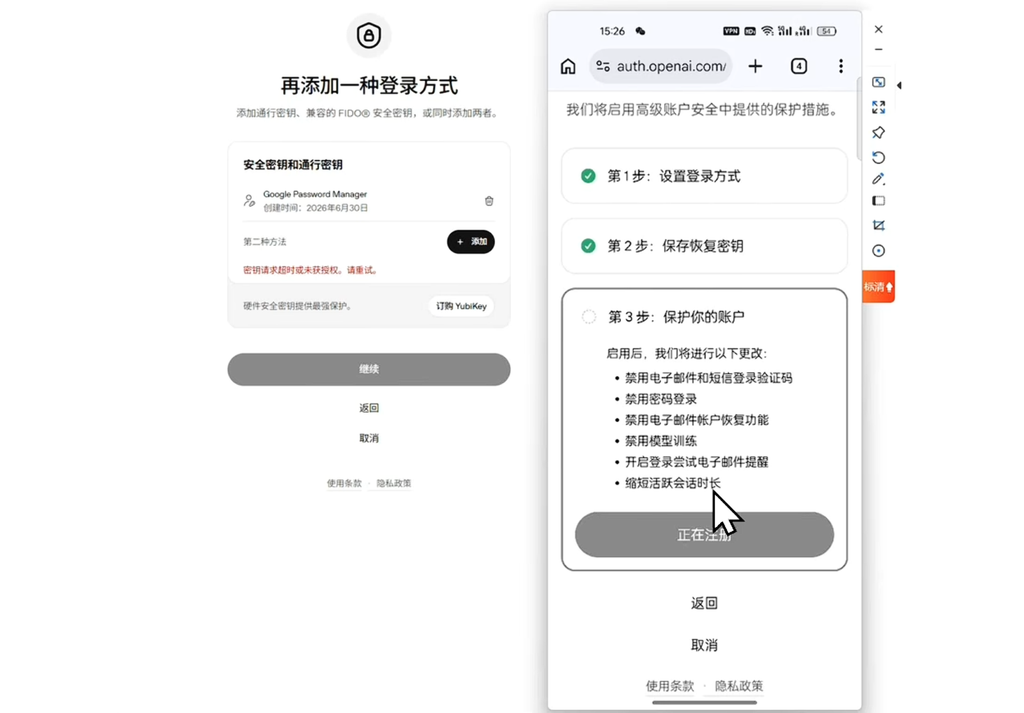
比较实用的组合是:
| 方案 | 第一种方式 | 第二种方式 |
| 苹果用户 | iCloud 同步 Passkey | 另一台设备的 Passkey 或硬件安全密钥 |
| 安卓/Windows 用户 | Google 密码管理器同步 Passkey | Windows Hello、另一台设备或硬件安全密钥 |
| 高安全需求 | 同步 Passkey | FIDO 兼容硬件安全密钥 |
完成后,系统会退出所有设备。重新登录时,密码、短信登录码和邮箱登录码将被关闭,改用 Passkey 或安全密钥。
开启前必须知道的风险
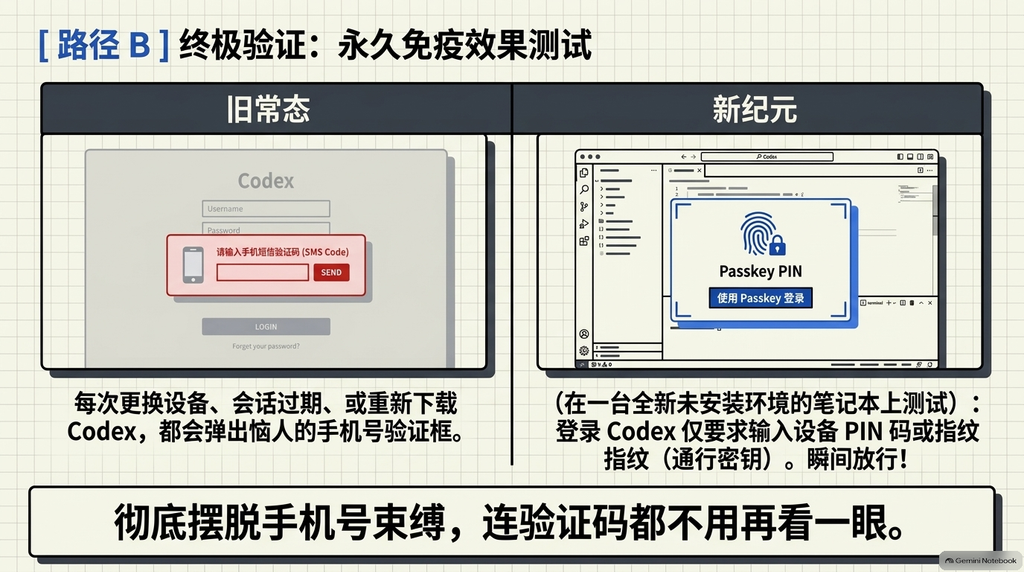
高级账户安全不是“打开后再也不用管”,而是用更强的安全性换取更严格的恢复机制:
- 活跃会话会缩短,可能更频繁要求重新登录;
- 普通邮箱找回会被关闭;
- 恢复密钥为一次性使用,触发恢复后还有 48 小时安全等待期;
- 如果 Passkey、安全密钥和恢复密钥全部丢失,OpenAI 客服也不能直接替你重置密码或移除高级账户安全。
因此,开启前先把恢复密钥离线保存两份。完成后用另一台设备测试一次,确认跨设备登录正常,再退出原设备。
另外,这项功能只向部分符合条件的个人账号开放。如果“设置 → 安全”中看不到入口,说明当前账号、地区或工作区配置暂不支持,不能强行开启。
四、两种方案怎么选?
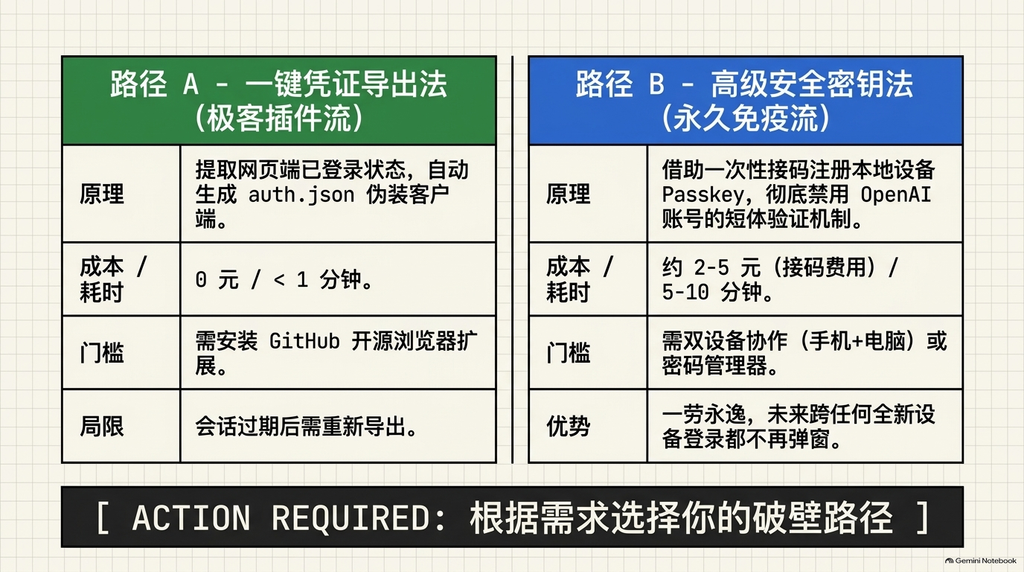
| 对比项 | auth.json 插件法 | Passkey / 高级账户安全 |
| 最适合 | Windows 当前设备快速登录 | 手机、多设备和长期使用 |
| 是否需要网页端已登录 | 是 | 是 |
| 是否为官方原生功能 | auth.json 是官方缓存机制,导出插件不是官方工具 | 是 |
| 是否解决首次资格验证 | 否 | 否 |
| 换设备体验 | 需要安全复制或重新导出 | 同步型 Passkey 更方便 |
| 主要风险 | 凭证文件泄露、第三方扩展权限 | 丢失 Passkey 和恢复密钥后难以找回 |
我的建议很简单:
- 只想在一台 Windows 电脑上快速登录:用方案一;
- 账号长期使用并经常换设备:优先配置同步型 Passkey;
- 账号价值高、对安全要求高:再考虑高级账户安全,同时准备硬件安全密钥和离线恢复密钥。
五、Codex 免费版能不能用?需要升级 Plus 吗?
可以。OpenAI 当前说明,Codex 已包含在 ChatGPT Free、Go、Plus 和 Pro 等方案中,只是不同套餐的模型和使用额度不同。也就是说,登录 Codex 并不等于必须升级 Plus。
如果只是偶尔体验,免费版足够入门;如果你经常让 Codex 分析大型项目、修改多文件、运行长任务,Plus 的价值主要是更高的使用额度,以及符合条件的付费模型能力。目前付费方案可使用 GPT‑5.6 Sol 等模型,具体开放范围和额度以账号页面为准。
官方升级入口:https://chatgpt.com/pricing/
无法使用海外银行卡怎么办?
如果你希望给自己的账号升级,但不方便使用海外信用卡,可以了解 Redman 使用的第三方卡密充值渠道:
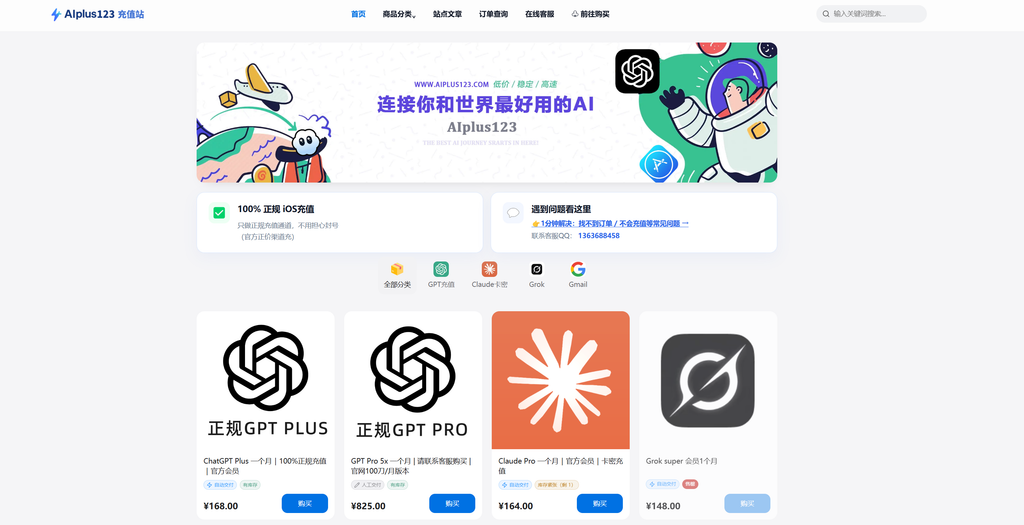
AI Plus 123:https://aiplus123.com
优惠码:redman
下单前建议确认四件事:
- 是否充值你自己的账号;
- 是否需要提供账号密码;
- 当前价格、充值通道和预计到账时间;
- 失败退款、掉订阅和账号异常的售后范围。
第三方充值并非 OpenAI 官方服务,任何渠道都不应该承诺“100% 不封号”。最终价格与优惠是否有效,以网站实时页面为准。本文中的推广链接或优惠码可能为 Redman 带来佣金,但不会增加你的购买价格。
六、总结
Codex 登录时要求手机号,不代表每次都要重新买海外号码。
如果 ChatGPT 网页端已经登录,Windows 用户可以通过 auth.json 复用自己的登录状态;如果想解决以后换设备反复验证的问题,就配置同步型 Passkey。符合条件的个人账号还可以开启高级账户安全,彻底关闭密码、短信和邮箱验证码登录。
但要记住两条底线:
auth.json等同于账号密码,绝不外传;- 高级账户安全必须保存好恢复密钥,否则丢失全部登录方式后,账号可能无法找回。
这两种方法解决的是登录凭证和验证方式,不会绕过账号权限、套餐限制或平台要求的首次服务验证。
相关视频
【2026开通gemini会员白嫖一年方法】https://youtu.be/Y1wzFYK8qDE
【ChatGPT免费注册】https://youtu.be/8V8tEBfeuCU
【codex解决五次重连问题】https://www.youtube.com/watch?v=lp4d8eznG8U
【codex登录绕过手机验证登录】https://youtu.be/KmOilqrqG-0
【codex接入免费模型方法】https://www.youtube.com/watch?v=futEKqfU_f4
【ChatGPT优势及5种充值方法】https://youtu.be/pwfo0T20AQY
【6种AI赚钱方法】https://youtu.be/bvqG8Eo_gbk
【ChatGPT PLUS充值】https://youtu.be/O21m1aTczgA
【ChatGPT手机端免费使用】https://youtu.be/O7OoaJlHuaA
【Deepseek R1使用指南】https://youtu.be/bi6wiLp89d8
【美国虚拟信用卡开通】https://youtu.be/O21m1aTczgA
【本地部署openclaw最佳方法】https://youtu.be/znlGJF0BtDs
相关阅读
- OpenAI 官方:Codex 身份验证与 auth.json
- OpenAI 官方:Passkey 使用说明
- OpenAI 官方:高级账户安全
- OpenAI 官方:不同 ChatGPT 套餐中的 Codex
- Codex 认证助手开源项目
- AI 学习资源合集
- ChatGPT 免费注册教程
关于 Redman
大家好,分享实用软件,畅享墙外世界,我是 Redman。
这里专注分享最前沿的 AIGC 工具、Web3 实战项目、跨境电商玩法和硬核网络技术。如果这篇教程帮你解决了问题,欢迎订阅频道并打开小铃铛。
- YouTube:https://www.youtube.com/@redman-tech
- AI 子频道:https://www.youtube.com/@redman_ai
- 跨境子频道:https://www.youtube.com/@redman_ecommerce
- Redman 博客:https://redman.blog
- Redman 导航站:https://www.redman3721.com
- Telegram 发布群:https://t.me/redman_tech
- Telegram 交流群:https://t.me/redman3721
免责声明:本文仅用于正常账号的登录与安全配置教学。第三方工具和充值服务均非 OpenAI 官方产品,请自行审核来源、权限与服务条款,并妥善保护个人账号和支付信息。