

 由 Redman2024
视频教程:https://youtu.be/lp4d8eznG8U
✦codex解决5次重连脚本▶https://github.com/redman3721/codex-proxy (redman开源项目,好用的话请给个star)
✦安全便捷充值代充▶https://aiplus123.com (9元优惠码:redman)
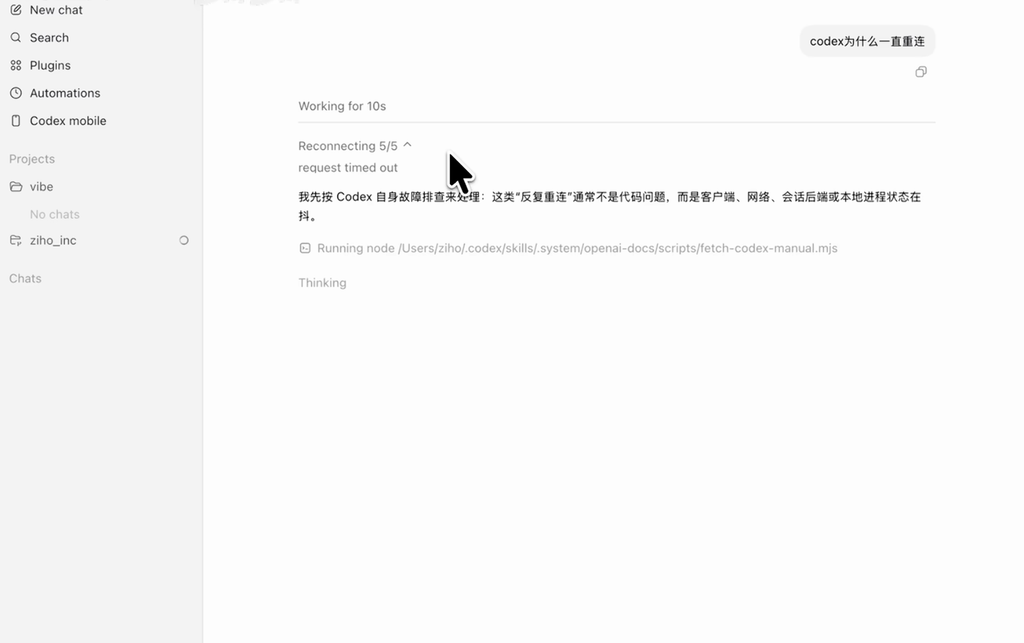
搞定了登录,很多挂着 VPN 代理玩 Codex 的小伙伴,肯定又遇到了另一个极其折磨人的通病: 哪怕提一个极其简单的问题,Codex 也会卡在“正在重新连接”界面,转圈转个一两分钟,甚至每次都要重连 5 次才肯蹦出答案。在手机端进行远程控制时,还经常莫名其妙显示“设备离线”!
今天这篇内容,我就带大家揪出这个问题的底层原因,并用最优雅、最省心的方法,彻底干掉这个痛点!
🔍 为什么 Codex 会频繁“重新连接”?
openai.com/zh-Hans-CN/index/speeding-up-agentic-workflows-with-websockets/
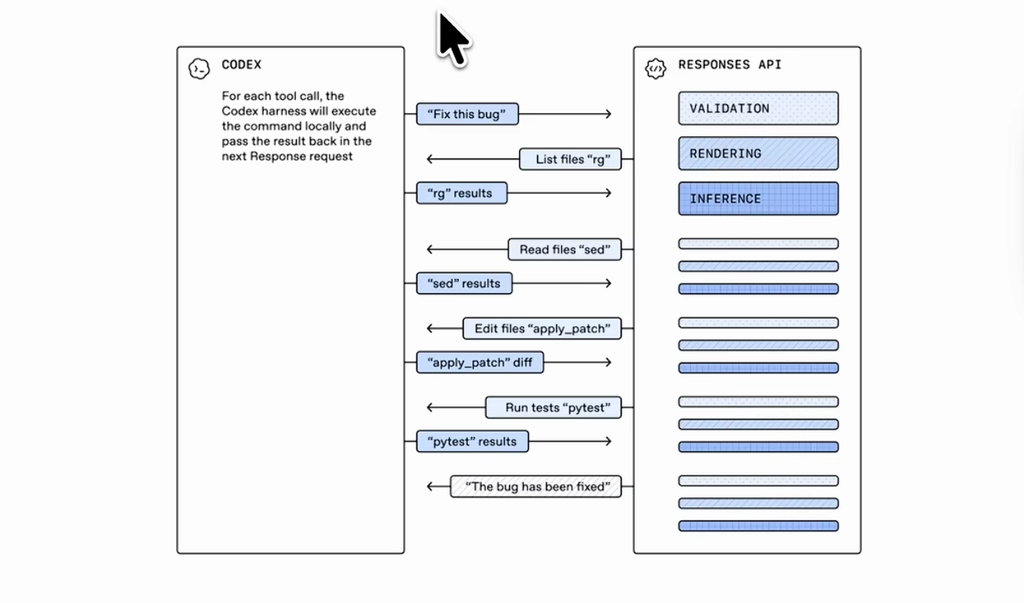
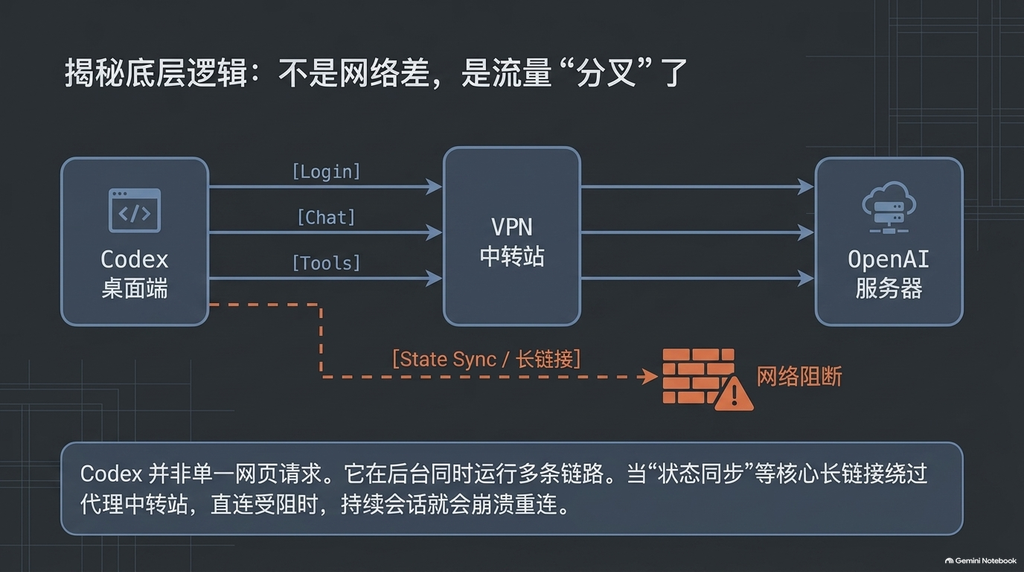
很多人以为 Codex 桌面端和网页端一样,发一条普通的网页请求就完了。其实不然!Codex 在后台同时跑着好几路工作连接,包括登录、对话、工具调用,以及最关键的状态同步和长连接。
当使用 VPN 代理时,如果你的网络分流没有配置好,导致 Codex 的一部分连接走了解锁路线,而另一部分连接绕过代理走了不稳定的直连路线,Codex 桌面端的多路会话就会频繁掉线、不断重连。
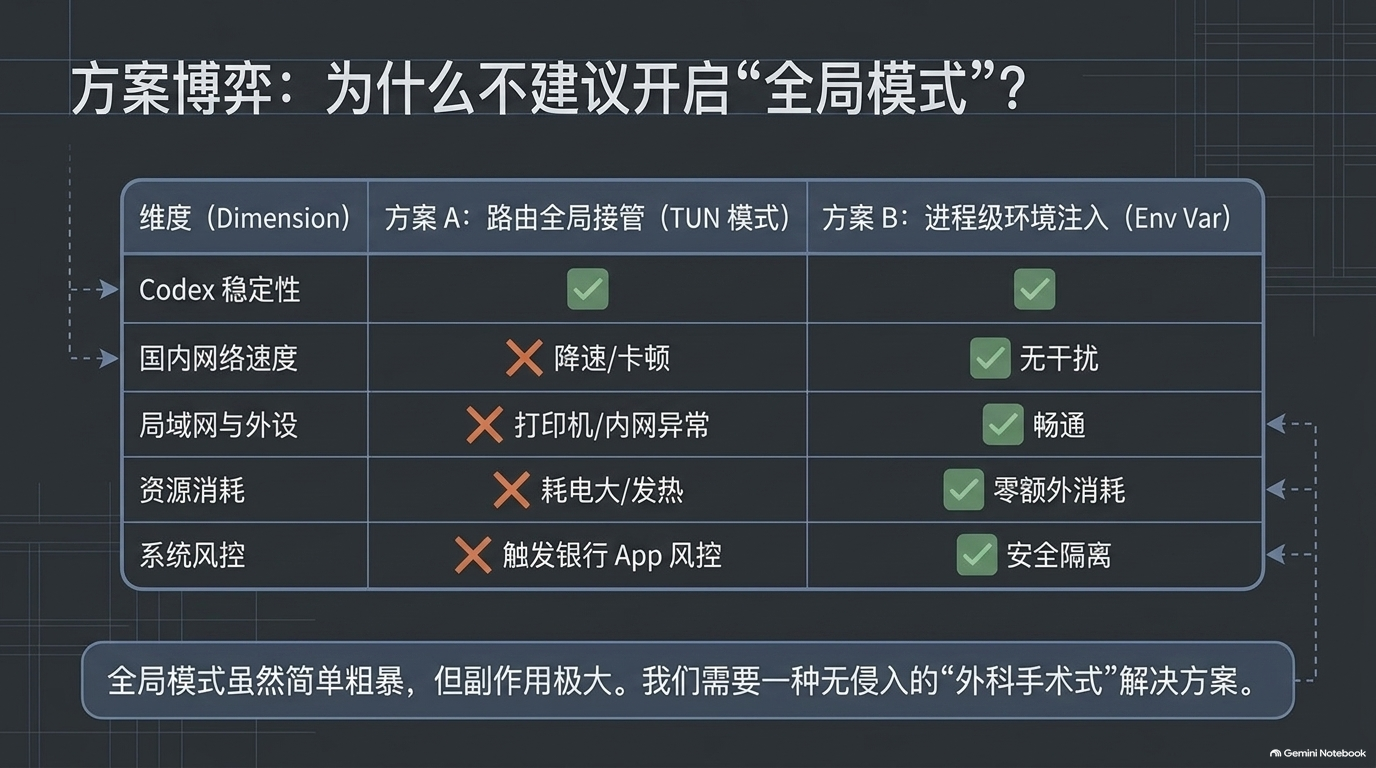
❌ 为什么不建议直接开启“全局代理(TUN模式)”?
把 VPN 调成全局模式确实能解决重连,但副作用极大:它会导致你访问国内网站和本地服务变得极慢、局域网打印机或投屏异常,甚至可能触发公司内网冲突、银行 App 风控。
最完美的方案: 让我们给 Codex 单独写一条环境变量规则,强制让它的所有工作链接全部走代理的中转通道,既解决重连,又不影响你日常访问国内网站!
💻 解决方案一:一键分流脚本
脚本下载地址:redman3721/codex-proxy
如果你是 Windows 用户,我已经把复杂的配置过程浓缩成了一个自动化脚本,并开源到了 GitHub 上!
一、获取并运行脚本
- 前往我的 GitHub 项目地址(链接就在文章开头/视频下方描述栏),点个 Fork 并把项目下载到本地。
- 运行我写好的这个一键配置脚本。
二、脚本的工作原理
- 这个脚本会自动检测你本地 ClashX 或其他 VPN 代理的混合端口(一般是常见的
7890)。 - 脚本会自动在你的 Windows 用户目录(
C:\Users\你的用户名\.codex\)下,创建并写入一个名为.env的专属环境变量配置文件。 - 运行后,你的 Codex 就会像配置了“网关级代理”一样,所有的后台多路连接都会被强制打包送进代理中转,直接秒回答案,再也不会出现 5 次重连和设备不在线的问题!
🍏 解决方案二:用 AI “提示词”一键修改
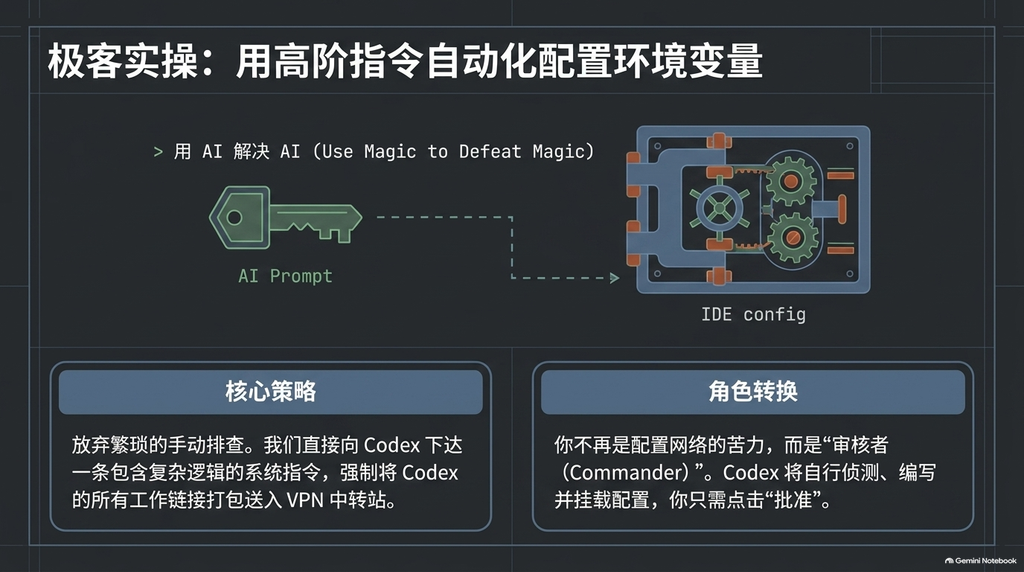
我们也可以直接利用 Codex 的 AI 特性,用“魔法打败魔法”!
我把一段专门定制的**高级指令(提示词)**贴在下面,你只需要复制这段指令,直接发给 Codex 即可。
一、复制高级指令(提示词)
请帮我解决“不打开TUN模式时Codex一直重连Reconnecting”的问题。请严格按以下7个步骤执行:

1.先只读检查我电脑当前的本地代理端口,优先确认HTTP代理端口或Mixed混合端口;不要把SOCKS5端口误
当成HTTP端口。

2.检查是否存在~/.codex/.env。

3.如果~1.codexl.env 不存在,可以准备新建;如果已存在,只修改或追加代理相关变量,保留无关内容。

4.在真正创建或修改前,先向我展示目标文件路径、检测到的代理端口类型、端口号,以及准备写入或更新的完整内容。正确目标路径应为/Users/~/.codex/.env,不要写到当前项目目录的.codex/.env。

5.如果检测到HTTP代理端口或 Mixed 混合端口,就准备写入HTTP PROXY、HTTPS PROXY、http proxy、https_proxy,并把值设为 http://127.0.0.1:HTTP或Mixed端口;同时写入 NO_PROXY 和no_proxy,值为
localhost,127.0.0.1,::1.

6.如果只检测到SOCKS5代理端口,不要直接写入ALL_PROXY。请先停止井告诉我:当前只发现 SOCKS5端口,建议我在代理客户端中开启HTTP代理端口或Mixed混合端口;等我开启后再重新检测。只有在我明确确认"无法开启HTTP/Mixed,请使用 SOCKS5兜底方案"时,才允许准备写入ALL_PROXY和all_proxy,值为socks5://127.0.0.1:SOCKS5端口,同时写入 NO_PROXY 和 no_proxy。

7.在我确认之前,不要创建、修改或覆盖任何文件;我确认后再执行写入,并告诉我如何重启Codex、如何验证
是否生效、以及如何回滚。
Windows 默认路径为:
C:\Users\你的Windows用户名\.codex\auth.json最简单的打开方式:按下 Win + R,输入:
%USERPROFILE%\.codex二、具体实操步骤
- 复制上面的长指令,直接粘贴到你的 Codex 输入框里发送过去。
- 等待 AI 自动检测:Codex 会像一个听话的助手一样,帮你检测出你 Mac 上 VPN 的代理端口(比如 HTTP 或 MIX 混合端口
7890)以及目标文件路径。 - 确认并授权写入:当 Codex 把自动生成的环境变量规则发给你确认时,你只需要在对话框中回复 “确认写入” 或 “授权”。
- 重启客户端生效:提示写入成功后,彻底重启 Codex 客户端。
这时候你再测试一下,不论你的 VPN 处于“规则模式”还是“全局模式”,Codex 都能瞬间秒回,远程控制也直接恢复在线,彻底告别反反复复的重新连接!
🤖 Codex 免费版能不能用?需要升级 Plus 吗?
可以。OpenAI 当前说明,Codex 已包含在 ChatGPT Free、Go、Plus 和 Pro 等方案中,只是不同套餐的模型和使用额度不同。也就是说,登录 Codex 并不等于必须升级 Plus。
如果只是偶尔体验,免费版足够入门;如果你经常让 Codex 分析大型项目、修改多文件、运行长任务,Plus 的价值主要是更高的使用额度,以及符合条件的付费模型能力。目前付费方案可使用 GPT‑5.6 Sol 等模型,具体开放范围和额度以账号页面为准。
官方升级入口:https://chatgpt.com/pricing/
无法使用海外银行卡怎么办?
如果你希望给自己的账号升级,但不方便使用海外信用卡,可以了解 Redman 使用的第三方卡密充值渠道:
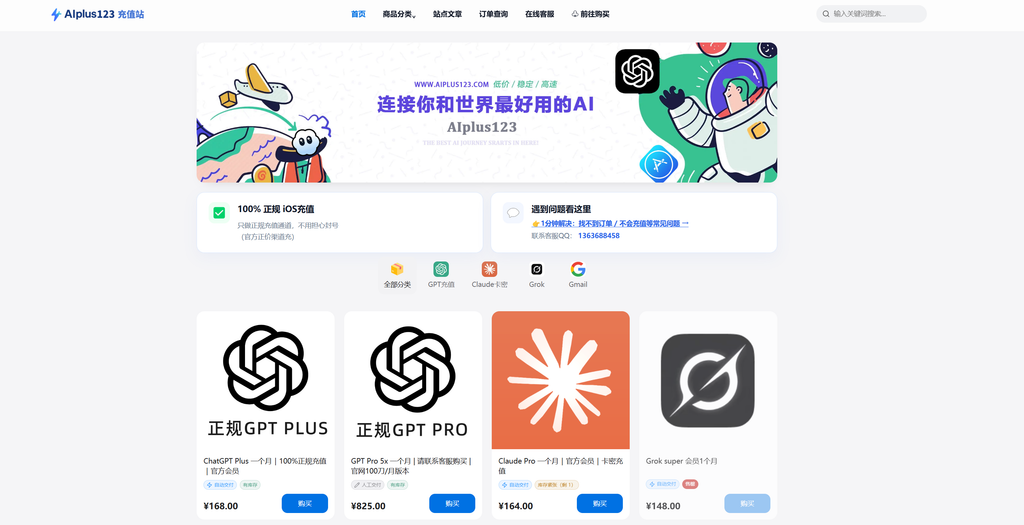
AI Plus 123:https://aiplus123.com
优惠码:redman
下单前建议确认四件事:
- 是否充值你自己的账号;
- 是否需要提供账号密码;
- 当前价格、充值通道和预计到账时间;
- 失败退款、掉订阅和账号异常的售后范围。
第三方充值并非 OpenAI 官方服务,任何渠道都不应该承诺“100% 不封号”。最终价格与优惠是否有效,以网站实时页面为准。本文中的推广链接或优惠码可能为 Redman 带来佣金,但不会增加你的购买价格。
🔗 开源不易,求个支持!
如果这两个方法成功拯救了你的 Codex 使用体验,欢迎去我的 GitHub 仓库点个 Star 并 Fork 起来!你们的每一个 Fork 都是我持续更新和分享硬核 AI 玩法的最大动力!
如果在使用过程中遇到任何网络端口或脚本报错问题,随时在评论区留言,我们下期见!
我的频道:
YouTube:https://www.youtube.com/@redman-tech
Redman博客:https://redman.blog
Redman网赚导航站:https://www.redman3721.com
推特(X):https://x.com/redman_talk
TG资源发布群:https://t.me/redman_tech
TG万人交流群:https://t.me/redman3721
注意:觉得有帮助的话可以订阅我的YOUTUBE频道、每周更新最前沿的AIGC资讯、最赚钱的web3套利项目、最硬核的网络技术!不卖课、主打交个朋友。的web3套利项目、最硬核的网络技术!不卖课、主打交个朋友。