

 由 Redman2024
视频教程:https://youtu.be/bDHzH58qq2Q
✦VPS选购页▶https://redman.blog/index.php/cn2vps/
✦SSH链接工具下载▶https://www.hostbuf.com/t/988.html
✦节点订阅格式转换器▶https://v2rayssr.com/sub/
✦CN2GIA线路购买▶https://bandwagonhost.com/aff.php?aff=76096&pid=87 (视频同款)
如果你长期使用机场,大概率遇到过这些问题:
晚高峰一到,YouTube 4K 开始转圈;
节点列表看起来很多,但真正能用的没几个;
今天还能连,明天就抽风;
客服说在维护,但你根本不知道什么时候恢复;
更麻烦的是,很多机场都是多人共享 IP,用的人越多,IP 越脏,注册 AI 工具、海外账号、跨境服务时更容易触发风控。
所以,如果你对网络环境有更高要求,比如你经常使用 ChatGPT、Claude、Gemini、Telegram、X、TikTok、跨境电商后台,或者需要一个更稳定、更可控的海外网络环境,那么自建节点就是一个很值得学习的方向。
这篇文章会手把手带你完成一个目前非常主流、稳定、适合新手的方案:
VPS + 3x-ui 面板 + VLESS + Reality 协议
不需要你会写代码,不需要你懂 Linux,只要你会复制、粘贴、按回车,就能跟着完成。
提醒:本文内容仅用于学习交流、网络技术研究、跨境业务环境测试和合法合规的资料访问。请遵守所在地法律法规,不要用于任何违法用途。
一、为什么我建议你学习自建节点?
1. 机场最大的问题:不可控
机场的优点是简单,买完订阅链接,导入客户端就能用。
但问题也很明显:
- 节点质量你控制不了
- 晚高峰拥堵你控制不了
- IP 被多少人用过你控制不了
- 服务商会不会跑路你控制不了
- 今天能解锁的服务,明天可能就不能用了
对于普通看看 YouTube、刷刷网页的用户来说,机场够用。
但如果你是长期使用 AI 工具、做海外社媒、跨境电商、Web3、海外账号注册的人,一个稳定、干净、可控的网络环境就非常重要。
2. 自建节点的优势
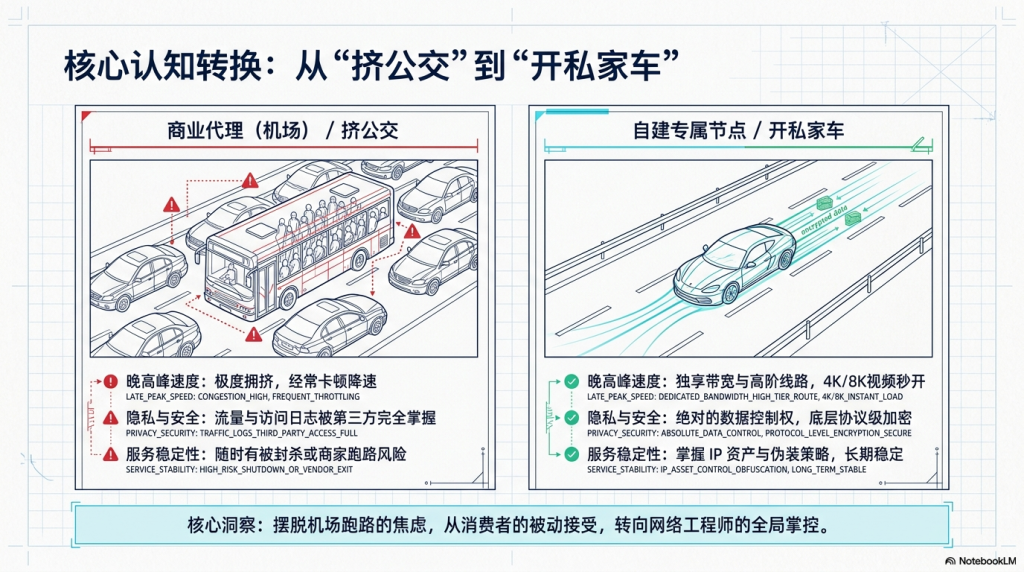
自建节点最大的好处不是“免费”,而是“掌控感”。
你自己买一台 VPS,相当于在海外租了一台 24 小时开机的小电脑。你在这台电脑上搭建自己的节点,自己用,自己维护。
好处主要有三个:
第一,独享带宽。
不像机场那样一堆人挤同一个节点,你的 VPS 通常只有你自己使用,体验更稳定。
第二,安全性更高。
机场跑路、订阅失效、节点突然消失,这些都很常见。自建 VPS 只要你正常续费,服务器就在你自己账号下面。
第三,IP 相对更干净。
机场节点往往是多人共享 IP,很多 IP 已经被各种平台标记过。自建 VPS 至少可以做到独享 IP,对 AI 工具、海外账号、跨境服务来说,整体会比公共机场更可控。
不过这里也要说清楚:
VPS IP 不等于住宅 IP。
它仍然是数据中心 IP,只是相比公共机场共享 IP 更干净。如果你要做 TikTok 店群、账号矩阵、支付风控特别严格的业务,可能还需要住宅 IP、指纹浏览器或链式代理方案。
3. 今天的目标
这篇文章的目标很简单:
即使你是完全不懂代码的纯小白,只要会开关机、会复制粘贴,就可以学会:
- 怎么选一台合适的 VPS
- 怎么用 SSH 连接服务器
- 怎么开启 BBR 加速
- 怎么安装 3x-ui 面板
- 怎么搭建 VLESS + Reality 节点
- 怎么处理常见问题
- 怎么把节点导入客户端使用
二、核心概念:小白也能听懂的自建节点原理
在开始实操之前,我们先用最简单的话,把几个关键概念讲清楚。
1. 什么是 VPS?
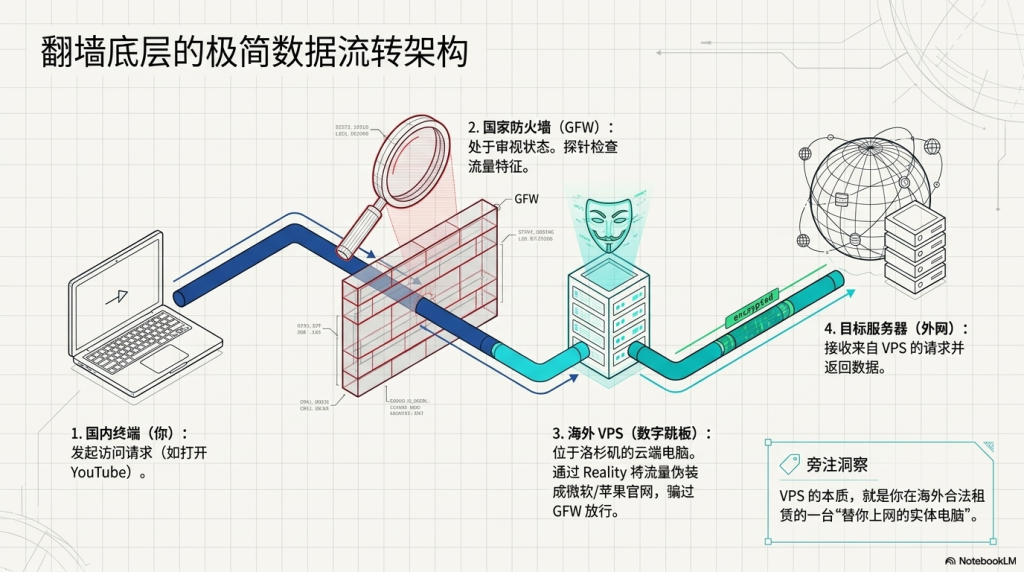
VPS 可以简单理解为:
一台放在海外机房、24 小时不关机的电脑。
这台电脑没有显示器、键盘、鼠标,但它有系统、有网络、有 IP 地址。你可以通过 SSH 远程登录进去,在上面安装各种服务。
你可以用 VPS 做很多事:
- 搭建网站
- 搭建博客
- 跑自动化脚本
- 搭建网盘
- 搭建 AI 工具
- 搭建自己的网络节点
这篇文章里,我们就是要把 VPS 变成一个属于你自己的专属节点。
三、线路怎么选?这是自建节点体验的核心
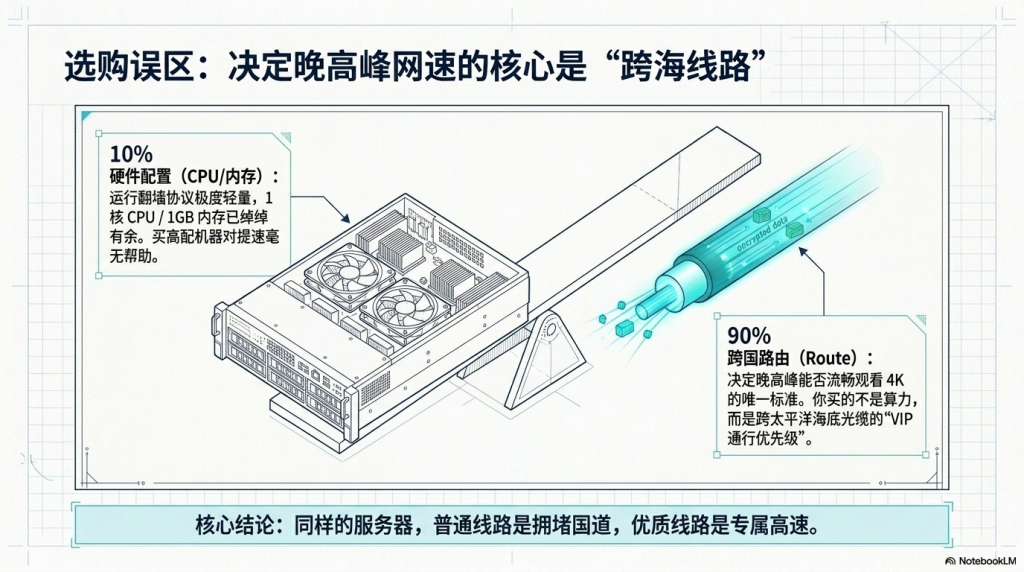
很多新手以为,节点快不快主要看配置,比如 CPU、内存、硬盘。
其实不是。
搭建节点最重要的是:线路。
同样是 1 核 1G 的 VPS,普通线路可能晚高峰卡得像坐牢,而优化线路可以稳定看 4K。
下面这张表你可以直接收藏。
| 线路类型 | 推荐厂商 | 价格 | 优点 | 缺点 | 适合人群 |
|---|---|---|---|---|---|
| 跨境专线 IPLC / IEPL | mkcloud / 星链 | 250-700RMB/月 | 企业级专用通道,不走普通公网拥堵路径 | 价格贵、限制多、普通个人较难买到靠谱资源 | 高预算、工作室、团队业务 |
| 电信高端线路 CN2 GIA | 搬瓦工 / dmit | 80-300RMB/月 | 电信用户体验非常好,晚高峰相对稳定 | 价格比普通 VPS 高 | 追求稳定的个人用户 |
| 移动高端线路 CMIN2 | 50-100RMB/月 | 移动用户体验更好,延迟低,丢包少 | 价格高,可选商家少 | 移动宽带用户 | |
| 普通公网 163 / AS4837 | 50-80RMB/月 | 便宜,选择多 | 晚高峰可能拥堵、丢包、绕路 | 预算有限、轻度使用 | |
| 住宅 IP 家宽 IP ISP | 9981proxy/vircs | 30-300RMB/月 | 账号风控更友好 更接近真实家庭网络环境 | 成本高,需要中转 | TikTok、跨境账号、AI 风控场景 |
线路选择建议
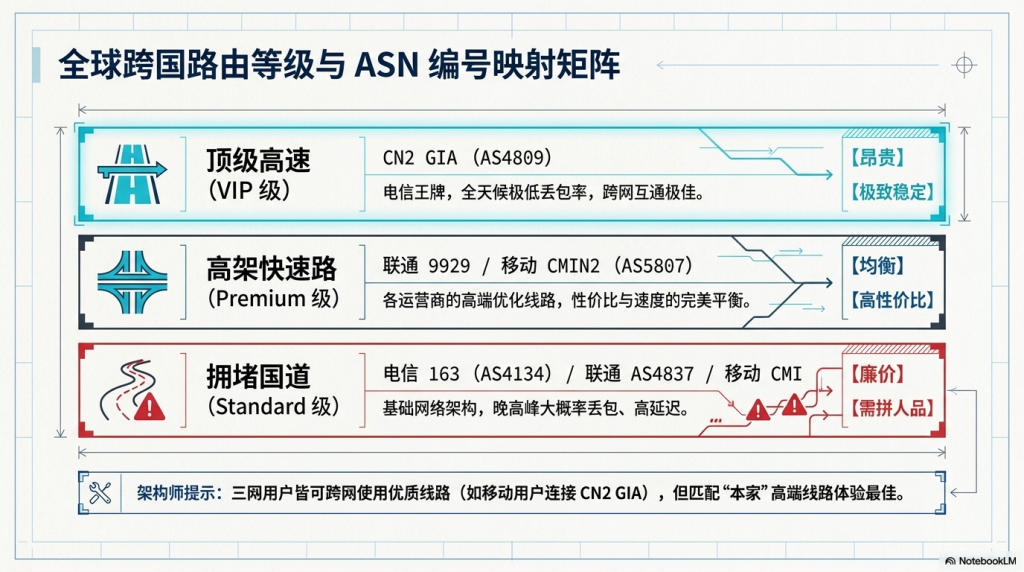
如果你是小白,我建议这样选:
- 追求稳定:优先选 CN2 GIA / CMIN2 / 日本软银 / 香港优化线路
- 追求便宜:选 RackNerd、CloudCone、普通 KVM VPS
- 主要用 AI 工具:优先选 美西洛杉矶、日本、新加坡
- 主要做跨境电商:看目标市场,做美国就选美国,做日本就选日本,做东南亚就选新加坡或香港
- 电信用户:优先看 CN2 GIA
- 移动用户:优先看 CMIN2 或移动优化线路
- 联通用户:可选日本软银、AS4837 优化线路
四、协议与面板:为什么选择 3x-ui + VLESS Reality?
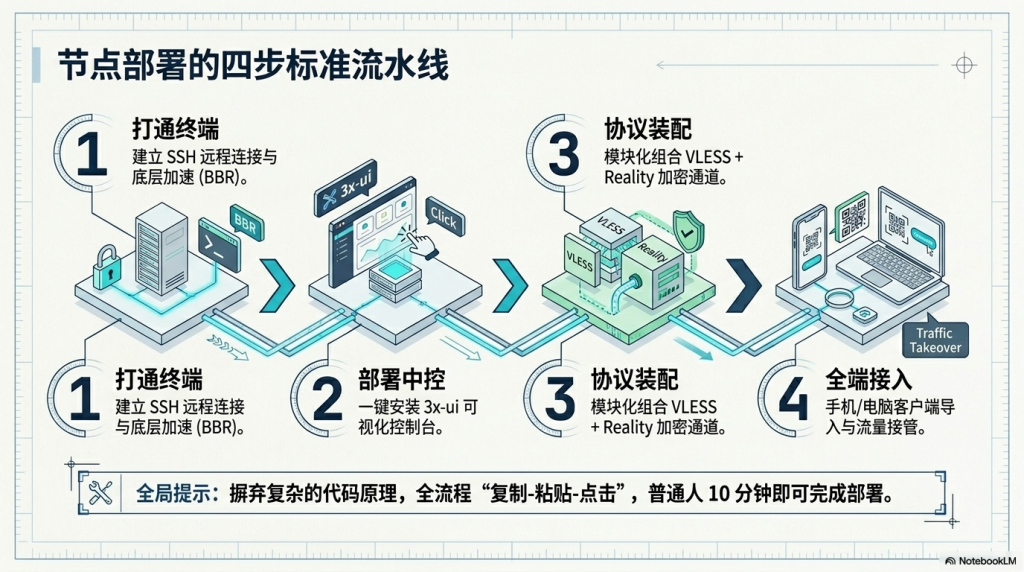
1. 什么是 3x-ui?
3x-ui 可以理解为一个可视化管理后台。
如果没有面板,你要手动写一堆配置文件,对小白非常不友好。
有了 3x-ui 之后,你可以像操作网站后台一样:
- 新增节点
- 删除节点
- 修改端口
- 设置流量限制
- 管理多个用户
- 生成二维码
- 导出节点链接
- 查看 VPS 状态
它的作用就是:
把复杂的 Xray 节点配置,变成一个网页后台。
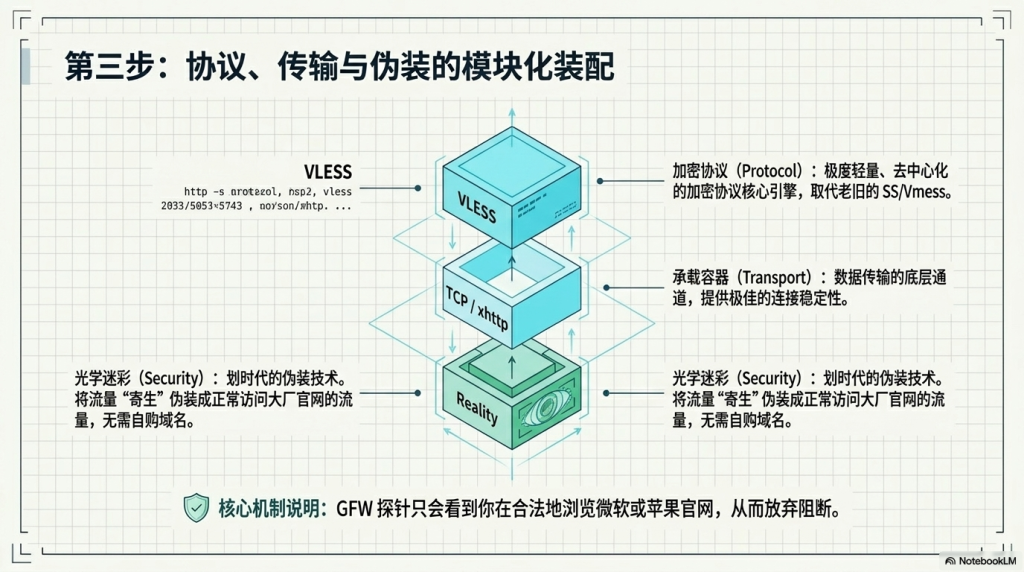
2. 什么是 VLESS?
VLESS 是目前 Xray 生态里非常常见的一种协议。
你不用理解太深,只要记住:
VLESS 是节点连接方式,Reality 是伪装和加密方式。
就像快递一样,VLESS 负责“怎么送”,Reality 负责“怎么伪装得更像正常流量”。
3. 什么是 Reality?
Reality 是这几年自建节点里非常主流的方案。
它最大的优势是:
- 不需要你购买域名
- 不需要申请 SSL 证书
- 可以伪装成访问正常网站
- 对新手比较友好
- 适合单 VPS 自建节点
过去很多教程会让你买域名、解析 DNS、申请证书,对新手来说很容易卡住。
Reality 的好处就是把这一步省掉了。你只需要填写一个伪装网站,比如:
www.microsoft.comwww.apple.comwww.cloudflare.com
就可以搭建一个相对稳定的节点。
五、VPS 选购指南:买哪家?怎么选?
1. 先看你的预算
不同预算,对应不同选择:
| 预算 | 推荐方向 | 适合人群 |
|---|---|---|
| $3-6/月 | RackNerd / CloudCone 普通 VPS | 轻度使用、练手、预算有限 |
| $8-15/月 | DMIT 入门款 / 普通优化线路 | 想兼顾价格和体验 |
| $16-30/月 | 搬瓦工 CN2 GIA-E / DMIT 优化线路 | 追求稳定,长期使用 |
| $50+/月 | 香港 / 日本高端优化线路 | 对延迟要求高,预算充足 |
| 更高预算 | IPLC / IEPL / 住宅 IP 方案 | 团队业务、跨境矩阵、重度账号场景 |
2. 推荐几个方向
方案一:追求稳定,选搬瓦工 BandwagonHost
如果你是完全小白,想少折腾,优先考虑搬瓦工的 CN2 GIA 线路。
优点:
- 老牌 VPS 商家
- 对中国大陆网络优化较好
- CN2 GIA 线路稳定
- 部分套餐支持迁移机房
- 适合长期使用
Redman VPS 选购页面:
https://redman.blog/index.php/cn2vps/
方案二:追求线路质量,选 DMIT
DMIT 也是很多人用来搭建自建节点的选择,尤其是 Premium Network 线路。
优点:
- 线路质量不错
- 有日本、香港、美国等区域
- 适合对延迟和稳定性有要求的用户
DMIT 链接:
https://www.dmit.io/aff.php?aff=13126
方案三:追求性价比,选 RackNerd 或 CloudCone
如果你只是想练手,或者预算比较低,可以考虑 RackNerd、CloudCone 这种便宜 VPS。
优点:
- 价格便宜
- 适合学习和测试
- 活动机经常很划算
缺点:
- 普通线路晚高峰可能不稳定
- IP 纯净度看运气
- 不适合高要求场景
RackNerd:
https://www.racknerd.com/
CloudCone:
https://cloudcone.com/
3. 机房怎么选?
一般建议:
- 新手默认选:美国洛杉矶
- 想低延迟:日本东京 / 大阪
- 做亚洲业务:日本 / 新加坡 / 香港
- 做美国业务:洛杉矶 / 圣何塞 / 西雅图
- 做欧洲业务:德国 / 荷兰 / 英国
对中国大陆用户来说,美西洛杉矶和日本通常是最常见选择。
六、购买 VPS 后要保存哪些信息?
买完 VPS 后,你通常会收到一封邮件,里面包含这些信息:
| 信息 | 示例 | 用途 |
|---|---|---|
| IP 地址 | 123.123.123.123 | 你的服务器地址 |
| 用户名 | root | 默认管理员账号 |
| 密码 | 一串随机字符 | 登录服务器使用 |
| SSH 端口 | 通常是 22 | 远程连接服务器使用 |
| 系统 | Debian / Ubuntu | VPS 运行的操作系统 |
建议你把这几个信息复制到一个记事本里,后面会用到。
系统方面,新手建议选择:
- Debian 12
- Ubuntu 22.04
- Ubuntu 24.04
这几个系统兼容性都比较好。
七、环境准备:如何 SSH 连接 VPS?
1. Windows 用户
Windows 用户有两个选择:
方法一:直接用 CMD
按下键盘:
Win + R
输入:
cmd
然后回车。
方法二:使用 FinalShell
FinalShell 对新手更友好,有图形界面,可以保存服务器信息。
FinalShell 下载:
https://www.hostbuf.com/t/988.html
2. Mac 用户
Mac 用户直接打开系统自带的「终端」即可。
路径一般是:
启动台 → 其他 → 终端
3. SSH 连接命令
假设你的 VPS 信息是:
- IP:
123.123.123.123 - 用户名:
root - SSH 端口:
22
那么连接命令就是:
ssh [email protected] -p 22
你要把里面的 IP 换成你自己的 VPS IP。
如果你的 SSH 端口不是 22,比如是 2222,那就写:
ssh [email protected] -p 2222
第一次连接时,系统可能会提示:
Are you sure you want to continue connecting?
输入:
yes
然后回车。
接着输入 root 密码。
注意:
输入密码时,屏幕不会显示任何字符。不是没输入,是 Linux 系统故意不显示。
输入完成后直接回车。
如果看到类似下面这样的提示:
root@your-server:~#
说明你已经成功登录 VPS。
八、基础系统更新与 BBR 加速
连接 VPS 后,先更新系统。
Debian / Ubuntu 通用命令:
apt update -y && apt upgrade -y
安装常用工具:
apt install curl wget sudo nano socat unzip -y
开启 BBR 加速
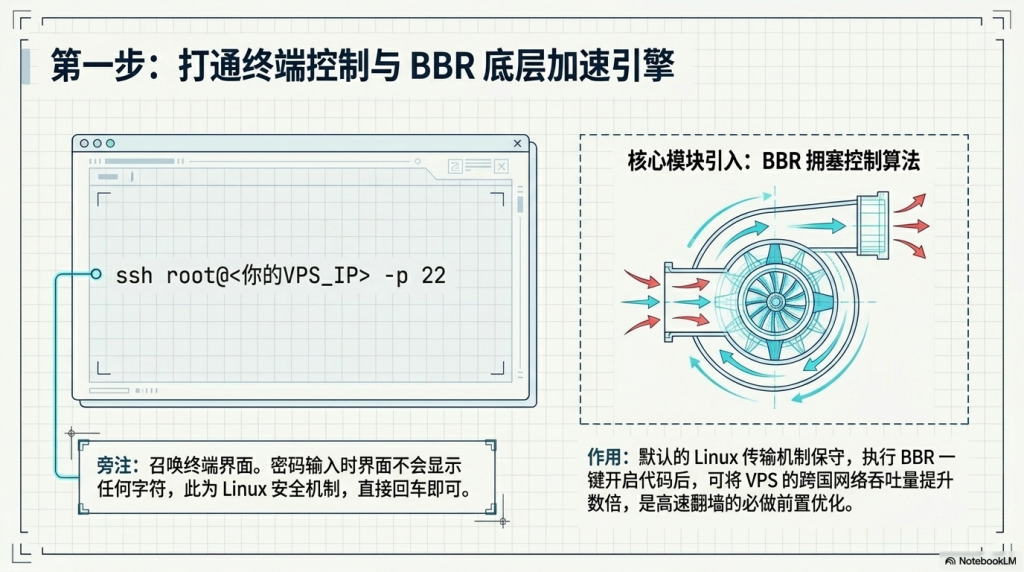
BBR 可以理解为一种网络加速算法,对跨境网络传输通常有帮助。
先输入:
sysctl net.ipv4.tcp_available_congestion_control
如果输出里有 bbr,说明系统支持 BBR。
继续执行:
cat >> /etc/sysctl.conf << EOF
net.core.default_qdisc=fq
net.ipv4.tcp_congestion_control=bbr
EOF
然后让配置生效:
sysctl -p
检查是否开启成功:
sysctl net.ipv4.tcp_congestion_control
如果看到:
net.ipv4.tcp_congestion_control = bbr
说明 BBR 已经开启。
再检查模块:
lsmod | grep bbr
如果能看到 tcp_bbr,基本就没问题。
九、一键安装 3x-ui 面板
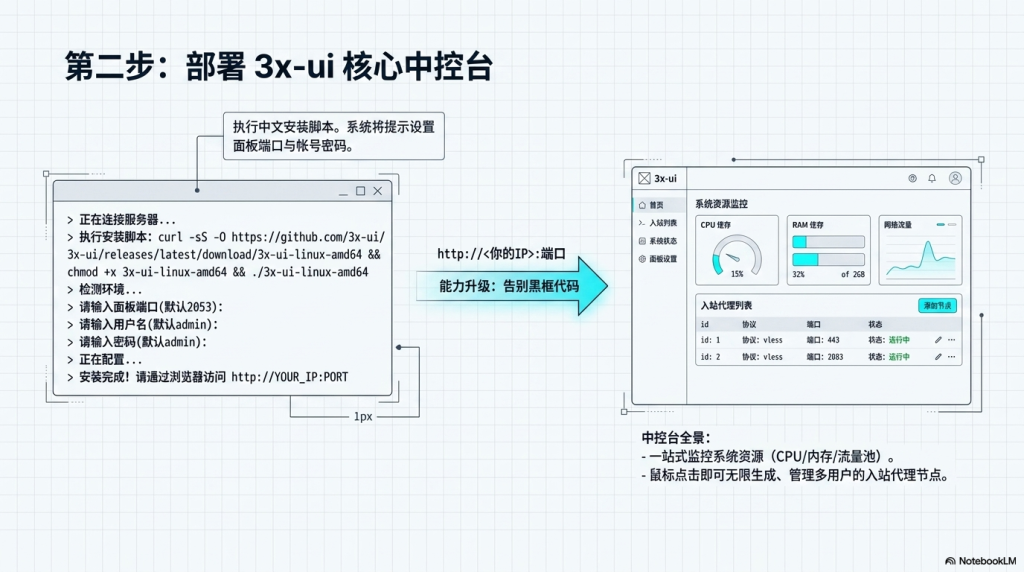
接下来安装 3x-ui。
复制下面这行命令,在 VPS 里执行:
bash <(curl -Ls https://raw.githubusercontent.com/V2RaySSR/3x-ui-cn-installer/latest/generated/install-cn.sh)安装过程中,它会让你设置:
- 面板用户名
- 面板密码
- 面板端口
- 面板路径
这里建议你不要使用默认值。
推荐设置方式
用户名不要用:
admin
建议改成类似:
redman_xui_2026
密码建议用强密码,比如:
Rdm@2026_xui_9KpL
面板端口不要用太常见的端口,建议设置成五位数,比如:
54321
路径可以设置成随机一点,比如:
/redmanpanel2026
安装完成后,系统会给你一个访问地址,类似:
http://你的IP:54321/redmanpanel2026
复制这个地址到浏览器打开,输入刚才设置的用户名和密码,就能进入 3x-ui 后台。
如果打不开面板怎么办?
先检查 VPS 防火墙。
如果你使用的是 Ubuntu,可以执行:
ufw allow 54321/tcp
ufw allow 443/tcp
ufw reload
如果提示 ufw: command not found,说明系统没开 UFW,可以先不用管。
另外,有些 VPS 厂商有自己的安全组或防火墙,你需要在 VPS 后台放行:
- 面板端口,例如
54321 - 节点端口,例如
443
绑定域名
一年仅5元的域名购买
查询点击【这里】
购买点击【这里】
十、安装完成后先做安全设置
进入 3x-ui 后台后,不要急着添加节点,先做几件事。
1. 修改默认端口
如果你安装时没改端口,建议马上改。
不要长期使用默认端口。
默认端口很容易被扫描。
2. 修改用户名和密码
不要用:
admin / admin
也不要用:
root / 123456
建议使用强密码,并单独保存。
3. 保存面板访问地址
把下面信息保存好:
- 面板访问地址
- 用户名
- 密码
- 面板端口
- VPS IP
后面出问题时都能用到。
十一、搭建 VLESS + Reality 节点
接下来进入最核心的部分。
在 3x-ui 后台,找到「入站列表」或「Inbounds」。
点击「添加入站」。
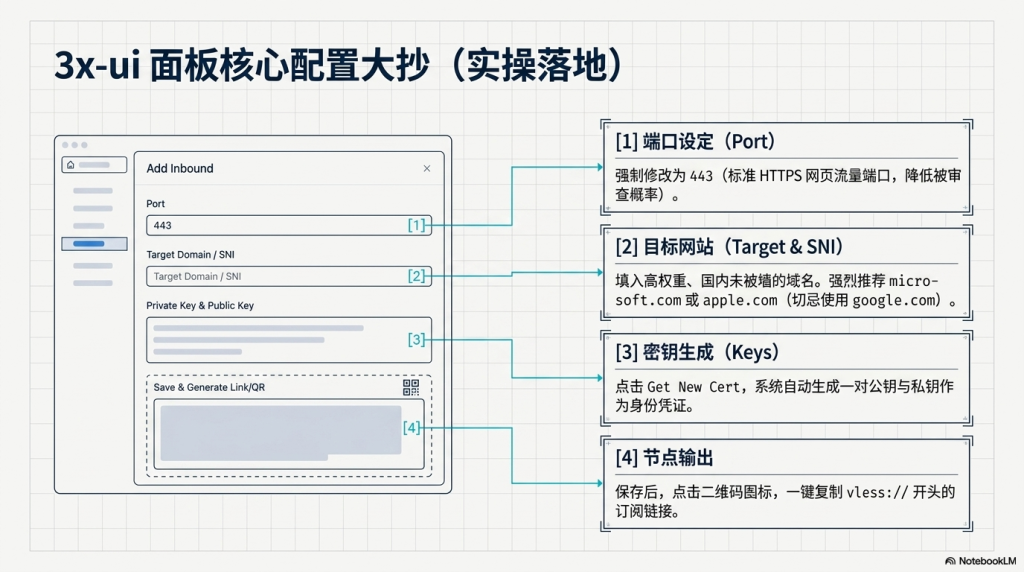
1. 基础设置
可以按下面这样填:
| 项目 | 设置 |
|---|---|
| 协议 | VLESS |
| 监听 IP | 留空或 0.0.0.0 |
| 端口 | 443 |
| 传输协议 | TCP |
| 安全 | Reality |
| 用户 ID | 自动生成 UUID |
| Flow | xtls-rprx-vision |
| uTLS 指纹 | Chrome |
为什么端口建议用 443?
因为 443 是 HTTPS 网站常用端口,看起来更像正常网页访问流量。
2. Reality 设置
Reality 相关部分,可以这样填:
| 项目 | 示例 |
|---|---|
| Dest / 目标网站 | www.microsoft.com:443 |
| Server Names / SNI | www.microsoft.com |
| Private Key | 点击生成 |
| Public Key | 点击生成 |
| Short ID | 点击生成 |
| SpiderX | / |
也可以使用:
www.apple.com:443
对应 SNI:
www.apple.com
注意:
- 私钥 Private Key 留在服务器端
- 公钥 Public Key 会出现在客户端配置里
- Short ID 也要保存
- SNI 不要乱填,最好用正常访问稳定的大站
3. 保存入站
确认无误后,点击保存。
保存后,你会在入站列表里看到刚刚创建的 VLESS Reality 节点。
如果状态是运行中,说明服务端配置成功。
十二、导出节点链接并导入客户端
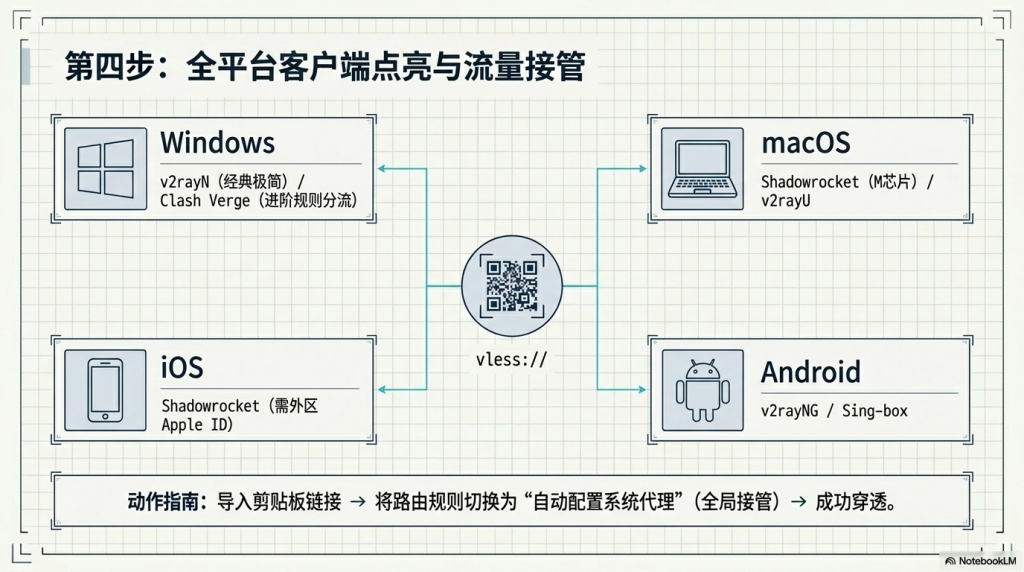
在 3x-ui 的入站列表里,一般会有二维码或分享链接按钮。
点击之后,可以获得节点链接,通常是以:
vless://
开头的一串链接。
你可以复制这条链接,然后导入客户端。
常见客户端
| 系统 | 推荐客户端 |
|---|---|
| Windows | v2rayN / Clash Verge Rev |
| Mac | Clash Verge Rev / Shadowrocket Mac 版 |
| iPhone | Shadowrocket / Stash |
| Android | v2rayNG / NekoBox |
| 路由器 | OpenWrt + PassWall / OpenClash |
导入后,先测试延迟。
如果有延迟,一般说明节点能连通。
然后开启系统代理,打开浏览器测试 Google、YouTube、ChatGPT 等服务即可。
十三、常见问题处理
1. 节点连不上怎么办?
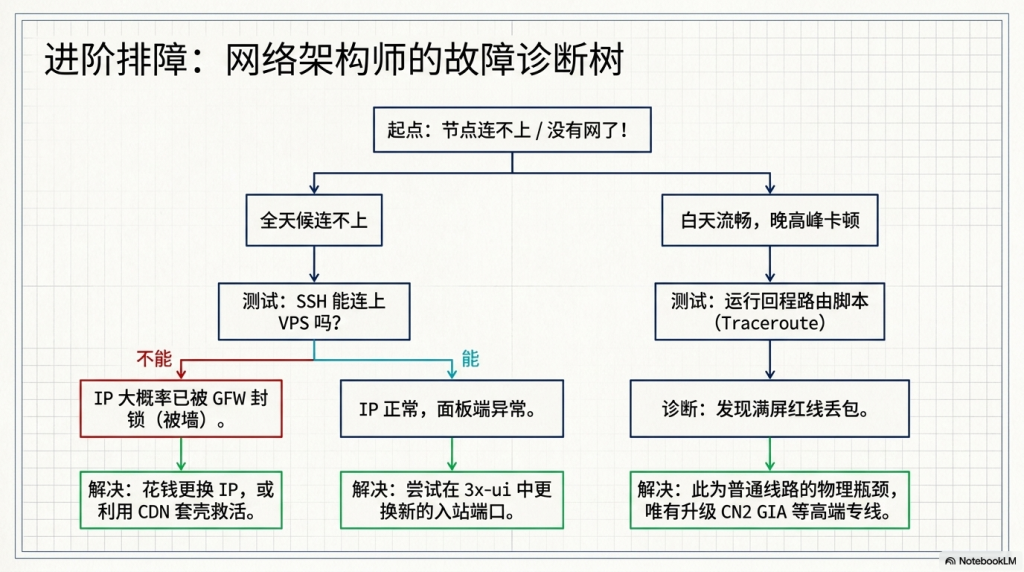
按下面顺序排查:
第一,确认 VPS 是否在线。
在本地终端输入:
ping 你的IP
如果完全没有响应,可能是 VPS 停机、IP 被封,或者服务商禁 ping。
第二,确认 SSH 能不能登录。
ssh root@你的IP -p 22
如果 SSH 能登录,说明服务器还在。
第三,检查 3x-ui 状态。
登录 VPS 后输入:
x-ui
进入 3x-ui 管理菜单,查看服务是否正常运行。
第四,检查端口是否开放。
ss -tulnp | grep 443
如果没有看到 443 端口,说明节点服务可能没有启动。
第五,检查防火墙。
ufw status
如果防火墙开启了,放行 443:
ufw allow 443/tcp
ufw reload
2. 面板打不开怎么办?
先确认你访问的是:
http://你的IP:面板端口/面板路径
比如:
http://123.123.123.123:54321/redmanpanel2026
如果打不开,检查端口:
ss -tulnp | grep 54321
如果端口没监听,可以输入:
x-ui
进入管理菜单,重启面板服务。
3. Reality 伪装网站怎么选?
建议选访问稳定的大站,比如:
www.microsoft.com
www.apple.com
www.cloudflare.com
不要选奇怪的小网站,也不要选经常打不开的网站。
如果你发现节点突然不好用了,可以换一个 SNI 和目标网站重新测试。
4. 延迟高是不是代表速度慢?
不一定。
延迟高,只代表你和 VPS 之间的往返时间更长。
真正影响体验的还有:
- 线路质量
- 晚高峰拥堵
- 丢包率
- VPS 带宽
- 本地运营商
- 目标网站速度
美国 VPS 延迟可能 150ms 以上,但只要线路好,一样可以稳定看 4K。
日本、香港延迟低,但价格可能更高,而且带宽不一定大。
5. IP 被封怎么办?
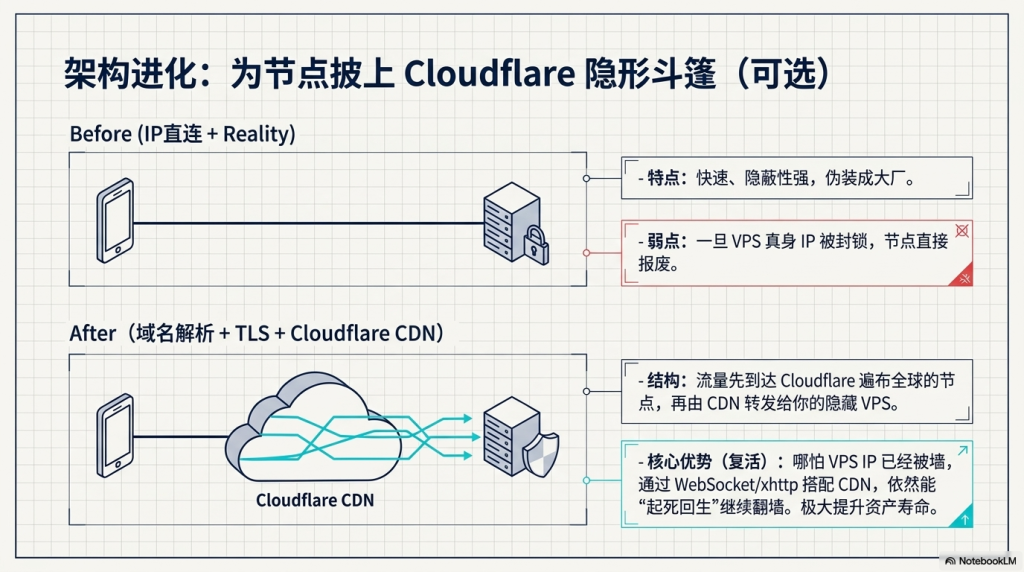
如果 IP 被封,常见处理方式有三种:
方法一:更换 IP
部分 VPS 商家支持付费更换 IP。
有的商家可以通过迁移机房换 IP,但是否免费要看具体商家规则。
方法二:重新购买 VPS
如果你的 VPS 很便宜,最简单粗暴的方法就是重新买一台。
方法三:使用 Cloudflare CDN 中转
这里要注意:
Reality 节点本身通常不适合直接走 Cloudflare CDN。
如果你要用 Cloudflare CDN,一般需要改成:
- VLESS + WS + TLS
- VLESS + gRPC + TLS
并且你需要:
- 一个域名
- Cloudflare 账号
- DNS 解析
- SSL 证书配置
所以对小白来说,第一期先用 VLESS + Reality 就够了。等你熟悉之后,再研究 CDN 中转。
十四、进阶安全建议
1. 修改 SSH 默认端口
默认 SSH 端口是 22,很容易被扫描。
你可以改成一个五位数端口,比如:
22222
先放行新端口:
ufw allow 22222/tcp
编辑 SSH 配置:
nano /etc/ssh/sshd_config
找到:
#Port 22
改成:
Port 22222
保存后重启 SSH:
systemctl restart ssh
注意:
不要立刻关闭当前 SSH 窗口。
重新打开一个终端,用新端口测试:
ssh root@你的IP -p 22222
确认能登录之后,再关闭旧窗口。
2. 定期续费 VPS
很多小白节点突然不能用,不是被封,也不是协议失效,而是 VPS 忘记续费了。
建议你:
- 购买后记录到期时间
- 邮箱开启续费提醒
- 最好提前 3-7 天续费
- 长期使用可以选择季度或年付
如果 VPS 被回收,原来的 IP、系统和节点配置都可能丢失。
3. 不要把节点随便分享给很多人
自建节点适合自己用,或者给家人少量使用。
如果你把节点分享给几十个人,结果就和机场差不多了:
- IP 变脏
- 流量跑满
- 风控变高
- 节点更容易失效
如果确实要给别人用,建议在 3x-ui 里单独添加用户,并设置:
- 流量限制
- 到期时间
- 独立 UUID
十五、总结:自建节点不是为了折腾,而是为了掌握主动权
如果你只是偶尔看看网页,机场当然最方便。
但如果你长期使用 AI 工具、海外社媒、跨境服务、Web3 工具,或者你想真正理解网络环境是怎么搭建的,那么自建 VPS 节点是非常值得学的一项技能。
这套方案的核心逻辑其实很简单:
- 买一台海外 VPS
- 用 SSH 登录服务器
- 开启 BBR 优化网络
- 安装 3x-ui 面板
- 创建 VLESS + Reality 节点
- 导入客户端使用
一开始看起来有点复杂,但你真正操作一遍就会发现,大部分步骤都是复制命令、粘贴、回车。
当你掌握这套流程之后,以后无论网络环境怎么变化,你都不会完全依赖别人给你的机场订阅。
你会知道问题出在哪里,也知道怎么解决。
这就是自建的真正价值。
本文涉及工具与项目链接
VPS 与服务器
Redman VPS 选购页面:
https://redman.blog/index.php/cn2vps/
不同价位 VPS / 住宅 IP 测评报告:
https://redman.blog/index.php/2025/02/18/vpstest/
搬瓦工 BandwagonHost:
https://bit.ly/3Ig3UAA
DMIT:
https://www.dmit.io/aff.php?aff=13126
RackNerd:
https://www.racknerd.com/
CloudCone:
https://cloudcone.com/
面板与工具
3x-ui GitHub:
https://github.com/MHSanaei/3x-ui
FinalShell SSH 工具:
https://www.hostbuf.com/t/988.html
Cloudflare:
https://www.cloudflare.com
Namesilo 域名购买:
https://bit.ly/44BX6ch
新用户 1 美元优惠券:redman
外网新手攻略
自建科学上网节点教程:
https://youtu.be/Fkj0o_2Bs7s
Gmail 免费注册教程:
https://youtu.be/foaZG87pUv8
美区 Apple ID 注册:
https://youtu.be/nvCNZoostCY
10 个世界级 APP:
https://youtu.be/TZ2zgTPhZd8
12 款最强 Telegram 机器人:
https://youtu.be/eA8yP1QBqqY
Github 新手教程:
https://youtu.be/9F_fU6l41KY
Twitter / X 新手教程:
https://youtu.be/uD9Crm3CdFU
Docker 新手教程:
https://youtu.be/9WUo-DXMzik
Redman 相关频道
YouTube 主频道:
https://www.youtube.com/@redman-tech
AI 子频道:
https://www.youtube.com/@redman_ai
跨境电商子频道:
https://www.youtube.com/@redman_ecommerce
Redman 博客:
https://redman.blog
Redman 网赚工具导航站:
https://www.redman3721.com
订阅 Redman 社群会员:
https://bit.ly/redmanplan
TG 千人资源发布群:
https://t.me/redman_tech
TG 交流群:
https://t.me/redman3721
商务合作 / 问题咨询:
https://t.me/redman_business
免责声明
本文内容仅作学习交流使用,用于网络技术研究、资料查询、跨境业务环境测试和个人数字工具使用,不构成任何违法行为建议。请根据你所在地法律法规合规使用相关工具。部分链接可能为联盟链接,你通过这些链接购买,可能会让我获得少量佣金,但不会增加你的购买成本,也能支持我继续制作免费教程。
如果这篇教程对你有帮助,欢迎订阅 Redman 的 YouTube 频道。
我会持续分享最前沿的 AIGC 资讯、最赚钱的 Web3 套利项目、最实用的跨境电商技巧,以及最硬核的网络技术教程。
不卖课,主打交个朋友。
SEO 标签建议
#VPS教程 #自建节点 #3xui #VLESS #Reality #Xray #科学上网教程 #VPS选购 #CN2GIA #DMIT #搬瓦工 #RackNerd #CloudCone #AI工具 #ChatGPT #Claude #Gemini #Redman #红孩儿Redman