

 由 Redman2024
视频教程:https://youtu.be/9WUo-DXMzik
✦Docker官网▶https://docker.com
✦WSL项目地址▶https://github.com/microsoft/wsl
✦Docker汉化包地址▶https://github.com/asxez/DockerDesktop-CN
前言:为什么你该关注 Docker?
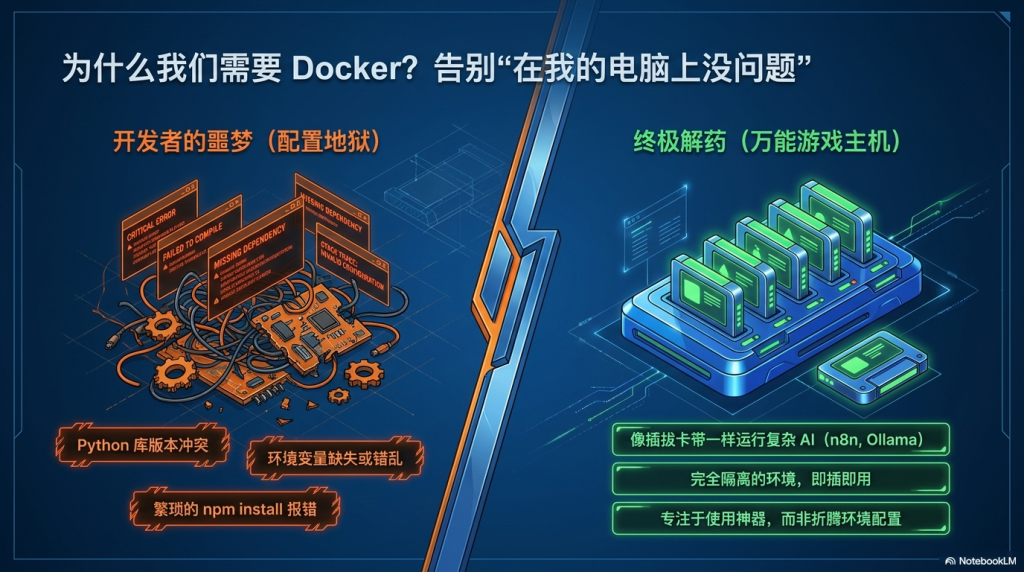
你是否也感叹过应用的部署和配置过程异常复杂? 比如在 GitHub 上看到一个超酷的 AI 工具,却卡在安装 Python、配置数据库和处理满屏的红字报错上?
Docker 的出现就是为了终结这种痛苦。 它能把复杂的安装过程,打包成一个可以直接运行的“盒子”,让你在任何电脑上都能一键跑通程序,再也没有“在我电脑上能运行,你那不行”的魔咒。
——————————————————————————–
一、 Docker 到底是什么?(超通俗类比)
如果你觉得“容器化”这个词太专业,不妨试试这两个比喻:
- 集装箱: 就像海运集装箱,Docker 把程序和它所有的依赖包(软件库、配置等)通通塞进一个箱子里。无论箱子运到 Windows、Mac 还是 Linux 操作系统,里面的内容都能原样运行。
- 游戏机与卡带: Docker 就像一台 Switch 或模拟器主机,而你想用的各种软件(如 n8n 或本地 AI)就是游戏卡带。 你不需要研究卡带是怎么做的,你只需要学会“插卡带”和“按开机”就行了。
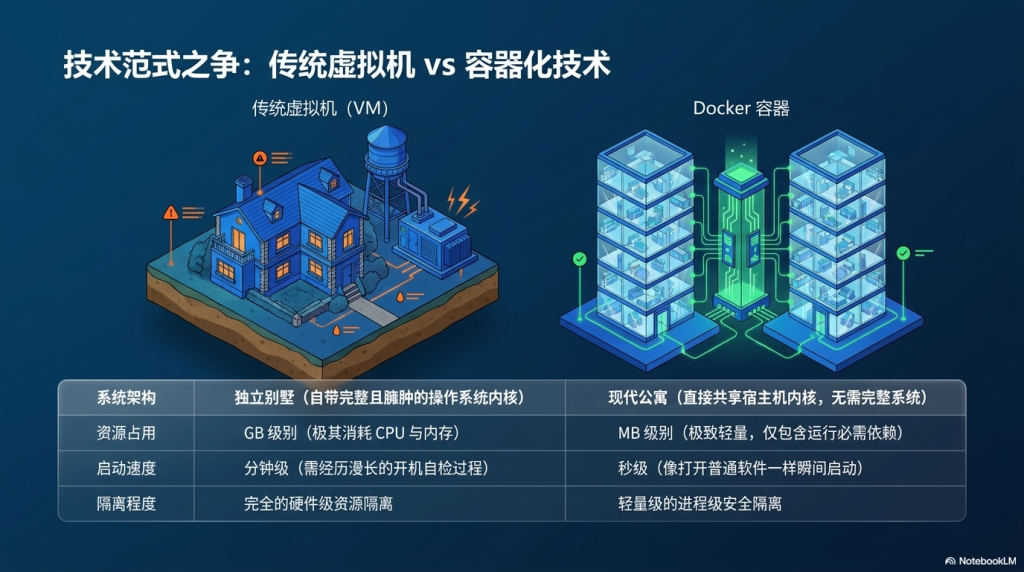
它和传统虚拟机(VM)有什么区别? 虚拟机像背着一整栋大楼跑,因为它包含了一个完整的操作系统,启动慢且占内存; 而 Docker 容器非常轻量,它直接共用电脑的系统内核,启动只需几秒钟,一台电脑甚至能同时跑上百个容器。
| 特性 | Docker 容器 (Container) | 虚拟机 (Virtual Machine) |
|---|---|---|
| 架构与内核 | 共享宿主机操作系统内核,不需要独立的 OS。 | 包含完整的操作系统内核,在宿主机上模拟硬件运行。 |
| 启动速度 | 极快,通常只需几秒钟。 | 较慢,通常需要几分钟甚至更久。 |
| 资源占用 | 极轻量,体积小(MB级别),资源消耗极低。 | 臃肿,体积大(GB级别),占用大量 CPU、内存和硬盘。 |
| 隔离级别 | 进程级隔离,利用 Linux 的 Namespace 和 Cgroups 实现。 | 硬件级隔离,通过虚拟化技术实现完全独立的逻辑服务器。 |
| 运行密度 | 一台物理机可以运行上百个容器。 | 一台物理机通常只能运行几个虚拟机。 |
| 应用场景 | 适用于快速部署、持续集成、微服务架构。 | 适用于需要完全隔离环境或运行不同操作系统的场景。 |
——————————————————————————–
二、 必须掌握的四个“黑话”概念
在操作演示前,你得弄清楚这四个核心点:
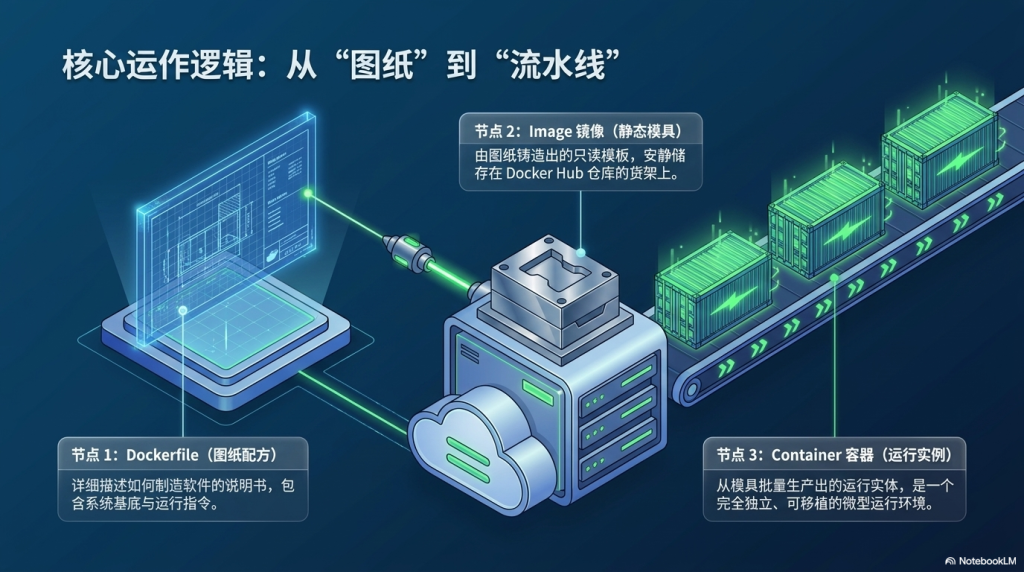
- 镜像 (Image): 它是只读的“食谱”或“模具”。 就像安装包一样,它决定了软件里有什么。
- 容器 (Container): 镜像运行起来后的实例。它是根据食谱做出来的“菜”,或者是模具压出来的“糕点”。
- 仓库 (Repository/Registry): 存放镜像的应用商店,最著名的就是 Docker Hub。
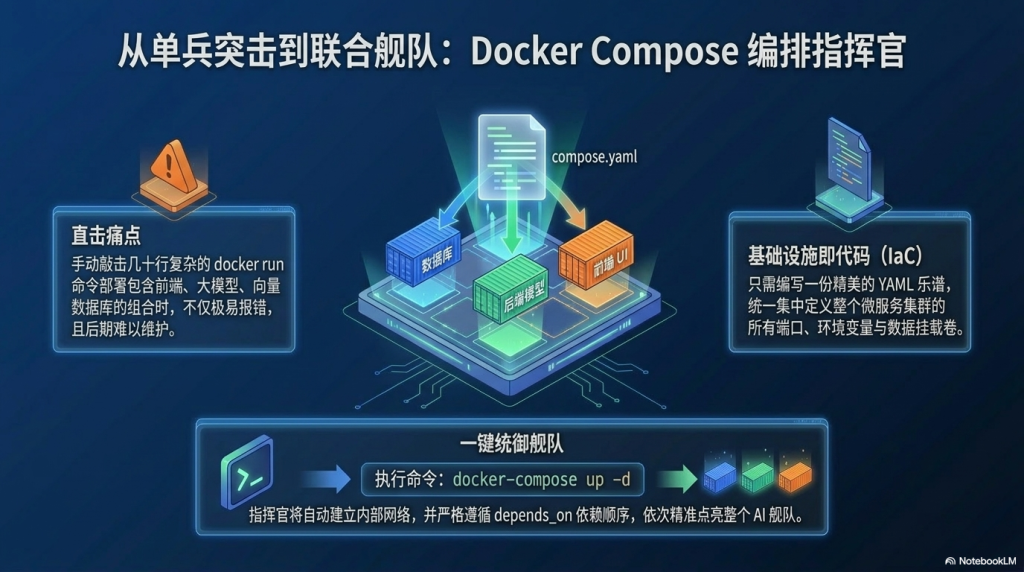
- 卷 (Volume): 关键!容器本身是“阅后即焚”的,数据不保存。 卷就像是给盒子接了一个外接硬盘,即使你删了容器,你的聊天记录、数据库文件也能持久化保存下来。
——————————————————————————–
三、 环境搭建:Docker Desktop 安装要点
对于普通用户,直接下载官方的 Docker Desktop (GUI 工具) 是最简单的路径。
- Windows 用户注意: 必须勾选使用 WSL 2 技术,它能让 Docker 运行得更快、更稳定。
- 国内加速: 因为官方服务器在国外,建议在设置中添加国内的镜像源地址,否则下载镜像会非常慢。
- 大陆镜像源:
  "registry-mirrors": [
    "https://docker.1ms.run",
    "https://docker.m.daocloud.io",
    "https://docker.1panel.live",
    "https://dockerproxy.net",
    "https://docker.xuanyuan.me",
    "https://docker-0.unsee.tech",
    "https://registry.cyou"
  ]
GitHub上的docker镜像源汇总地址:
https://github.com/dongyubin/DockerHub
https://github.com/dqzboy/Docker-Proxy
https://github.com/DaoCloud/public-image-mirror——————————————————————————–
四、 实战案例:普通人能用它做什么?
1. 本地部署 OpenClaw:提升安全性与隐私保护
这是很多新手最关心的案例。为什么要在 Docker 里跑 OpenClaw?
- 环境隔离: 很多人担心 AI 插件需要过高的系统权限。通过 Docker 部署,相当于在电脑里造了一个**“隔离舱”**。
- 保护隐私: 它可以隔绝你的主系统网络环境,避免 OpenClaw 直接接触到你不希望开放的系统路径。
- AI 辅助: 你甚至不需要研究复杂的命令,直接把报错截图或需求发给 Claude/GPT,让 AI 帮你生成一串 Docker 部署命令,你只需在终端回车即可。
openclaw一键部署:
irm https://raw.githubusercontent.com/phioranex/openclaw-docker/main/install.ps1 | iex为了隔绝电脑的网络环境并提升安全性,官方推荐使用 Docker 隔离部署 OpenClaw。
- 准备环境:确保电脑已安装 Docker Desktop 并开启了虚拟化功能。
- 利用 AI 辅助配置:你可以直接向 Claude 或类似的 AI 提问:“帮我配置 Docker 镜像来部署 OpenClaw”。
- 执行部署命令:根据 AI 提供的指令在终端中运行,AI 会自动处理复杂的环境配置。
- 确认容器运行:进入 Docker Desktop 的 Containers 界面,确认名为
open-claw的容器已处于绿色运行状态。 - 解决潜在报错:如果出现 1008 等错误,将终端截图发给 AI,它会引导你完成更新或修复。
- 访问与连接:
- 打开 Gateway 页面进入聊天界面。
- 复制并粘贴 Token。
- 点击 Connect(连接),当页面不再报错且能正常对话时,即代表部署成功。
2. 部署全能 AI 自动化工具(如 n8n, Ollama)
想在本地跑大模型?直接在 Docker 搜索框输入 Ollama 或 n8n。 点击 Run,设置一下端口映射(比如把容器的 8080 端口映射到你电脑的 8081),你就能在浏览器通过 localhost:8081 直接使用了。
3.典型场景下的 Docker 镜像生成步骤
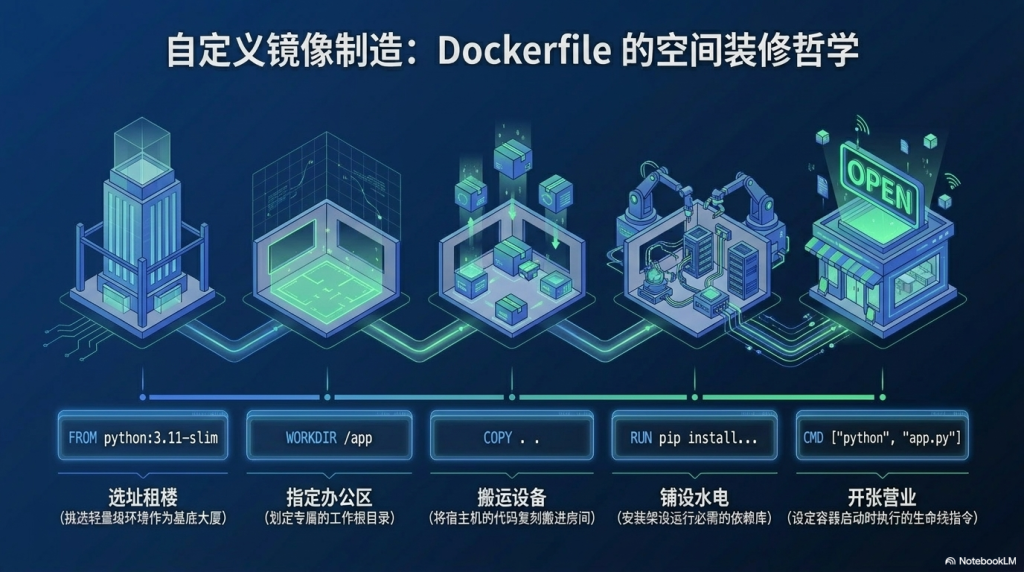
生成 Docker 镜像通常有两种方式,但官方推荐使用 Dockerfile 来构建,因为它透明且易于管理。
- 编写 Dockerfile:这是一个文本文件,包含了构建镜像所需的所有指令。
- 指定基础镜像 (FROM):例如使用
python:3.11-slim作为底座。 - 设置工作目录 (WORKDIR):指定程序在镜像内存放的位置。
- 复制文件 (COPY):将你本地的代、配置文件等拷贝进镜像。
- 执行安装命令 (RUN):安装软件所需的依赖库(如
pip install)。 - 设置环境变 (ENV):定义程序运行所需的变量。
- 定义启动命令 (CMD 或 ENTRYPOINT):告诉容器启动时该运行哪个程序。
- 指定基础镜像 (FROM):例如使用
- 构建镜像:在终端执行
docker build -t 镜像名:版本号 .命令。Docker 会按照说明书一步步执行,最终生成一个可随时运行的镜像。 - (可选)推送镜像:使用
docker push命令将镜像上传到 Docker Hub 仓库,方便在其他地方下载使用。
此外,还有一种非正式的手动生成方式:先运行一个容器,在里面手动安装各种软件和配置,然后使用 docker commit 命令将这个正在运行的容器“快照”直接转为镜像。
——————————————————————————–
五、 总结:2026 年,Docker 是每个人的必修课
Docker 不再是程序员的专利。在 AI 时代,它是我们普通人低成本、高效率、极安全地折腾各种黑科技工具的最佳底座。
只要你掌握了**“拉取镜像、设置卷(存数据)、映射端口(访问程序)”**这三板斧,你就拥有了全世界的开源宝库。
六、相关视频
【甲骨文永久免费VPS申请教程】https://youtu.be/yu3n2YdkHJ8
【自建科学上网节点教程】https://youtu.be/Fkj0o_2Bs7s
【免费域名申请攻略】https://youtu.be/et8SFR15bjI
【word/excel/PPT永久免费使用教程】https://youtu.be/eBOIB_3DD-I
【v2ray使用教程】https://youtu.be/OHJ_YJDn760
【shadowrocket教程】https://youtu.be/PPcGB3dzp0Q
【跨境转运平台tiptrans】https://youtu.be/i_mpzQ9_ROE
【谷歌三件套国产安卓机完美安装方法】https://youtu.be/vqHWQ9U4Er8
【0成本搭建专属导航站方法】https://youtu.be/9tbhlwE1zTY
【0月租境外实体电话卡申请】https://youtu.be/sQoRIMXf8qw?si=rmtmGoVd9y26HXrv
【Google voice低成本申请攻略】https://youtu.be/5rzqh-4IhhY
【X推特新手全攻略】https://youtu.be/uD9Crm3CdFU
【Gmail免费注册教程】https://youtu.be/foaZG87pUv8
【2025最佳VPN】https://youtu.be/gTO-972WIw0
【美国虚拟信用卡开通】https://youtu.be/O21m1aTczgA
【eSIM境外手机卡教程】https://youtu.be/uTEmrV0rXHo
【美国实体电话卡推荐】https://youtu.be/DXgRY2HUBI4
【美区APPLE ID注册】https://youtu.be/nvCNZoostCY
【10个世界级APP】https://youtu.be/TZ2zgTPhZd8
【Telegram注册】https://youtu.be/PR8FqDNW9-o
【Telegram社交功能】https://youtu.be/97B-IhaXNMU
【12款最强的TG机器人】https://youtu.be/eA8yP1QBqqY
【亚马逊1年免费VPS申请教程】https://youtu.be/FOrbUkuWYrU
【磁力下载满速无限资源教程】https://youtu.be/i0hr4tRNs2Q
【电脑秒变安卓TV】https://youtu.be/6641Q4yf1XE
七、相关链接
✦GV/TG注册接码平台▶https://bee-sms.com?ref=KDE4XQJA
✦自建免费vps推荐▶https://redman.blog/index.php/cn2vps/
✦免费全球流量领取▶https://eskimo.travel/RT77635 (有效期2年500M)
✦Tiptrans国际转运平台▶https://www.tiptrans.com/#redman (首单后领25美元抵扣券)
✦超高性价比VPS▶https://billing.raksmart.com/whmcs/aff.php?aff=8156
✦免费静态住宅ip▶https://bit.ly/4fxgJWn (免费送10个静态住宅体验)
✦Namesilo域名购买▶https://bit.ly/44BX6ch (新用户1美元优惠券:redman)
✦Cloudflare域名解析▶https://www.cloudflare.com
✦FinalShell_SSH工具下载▶https://www.hostbuf.com/t/988.html
✦xesim购买▶https://xesim.cc/?DIST=Q0JHGw== (全场9折优惠码:redman)
✦Switch Esim(9折优惠)▶https://bit.ly/4cV31dN (解锁国行手机eSIM功能)
✦ Redteago Esim▶https://esim.redteago.com?c=g12dyvzv (3美金/年 接收全球短信)
✦沉浸式翻译▶https://immersivetranslate.com/?via=redman (实时中英双语对照)
✦Gmail/TK/GPT成品账号▶https://nf.video/RWN3k (全场优惠码:redman2024)
✦已购Shadowrocket成品苹果账号▶https://9981store.com (优惠码:redman3721)
✦充值ChatGPT▶https://bit.ly/4aId3NY (9折优惠码:redman2024 可用支付宝)
✦四款免费VPN下载▶https://bit.ly/3XQViZy (定期更新)
✦小地球仪VPN大陆最佳▶https://xiaodiqiu.com/ (优惠码 394589)
✦国外手机号接码平台▶https://bit.ly/3yMhHgq (性价比)
✦高质量境外手机号接码平台▶https://bee-sms.com?ref=KDE4XQJA (成功率高)
✦安卓手机google服务修复工具▶https://huagu123.com/huagu/#/
✦Google 虚拟环境工具▶http://www.gboxlab.com
✦自用机场推荐1▶https://bit.ly/3B6PUbG(适合流量较大情况)
✦自用机场推荐2▶https://bit.ly/4cYAEez (适合流量较小情况)
✦TG网盘搜索▶https://t.me/aliyunshare_bot
✦TG万能搜索-极搜▶https://t.me/jisou?start=a_6424295920
✦TG数字钱包▶https://t.me/okpay (有8%理财年化收益)
✦破解版迅雷▶ https://www.up-4ever.net/yzjwlm30ddc0 (密码:redman3721)
✦手机端磁力下载及搜索▶ https://www.up-4ever.net/2qoxbu23q9y7 (密码:redman3721)
我的频道:
YouTube:https://www.youtube.com/@redman-tech
订阅Redman会员:https://bit.ly/redmanplan
网赚工具库:https://www.redman3721.com/
TG资源发布群:https://t.me/redman_tech
TG千人交流群:https://t.me/redman3721