

 由 Redman2024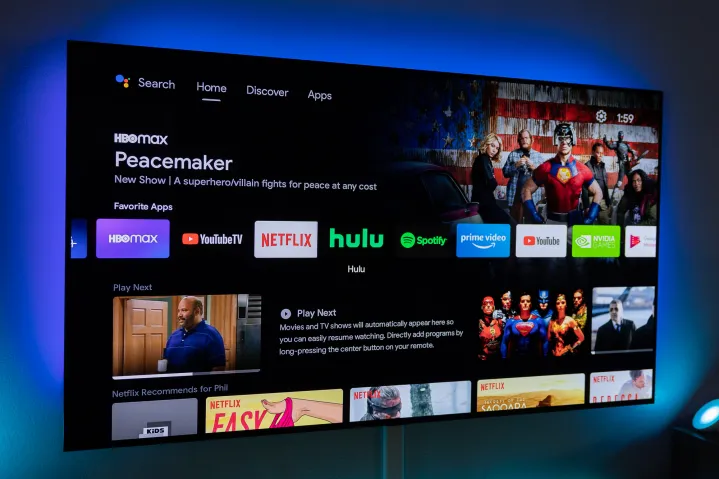
视频教程:https://youtu.be/6641Q4yf1XE
家里那台跑Windows卡到怀疑人生的旧笔记本,先别扔!
花22块钱买个U盘,插上去直接变身安卓TV家庭影院——看YouTube、Netflix、B站,还能玩安卓游戏,比几百块的电视盒子还猛!😎
下面手把手教你操作,跟着Redman的教程走就行。
Part 1. 安卓TV能干嘛?🔥
- 开机直接进入电视系统界面,像智能电视一样用遥控器或鼠标操作
- 流畅运行YouTube、Netflix、B站等流媒体
- 安装安卓生态App(游戏、Plex免费媒体服务器等)
- 旧笔记本CPU照样能玩小游戏,性能吊打入门电视盒子
一句话:你手里的旧电脑,就是最强的电视盒子! 🚀
Part 2. 烧录方法(超简单)
准备工具
- U盘一个(8GB以上,USB 3.0接口更佳)
- 下面两个文件,点击下载👇
操作步骤
- 把U盘插到电脑上
- 打开Rufus,它会自动识别你的U盘
- 点击“选择”,加载刚下载的安卓TV镜像
- 卷标随便写(比如“TV_BOX”)
- 点击“开始” → 提示抹除数据 → 确认OK
- 烧录完成后,打开U盘根目录,找到一个叫
data4G.zip的压缩包 - 双击解压,把解压出来的文件也放在U盘根目录(这一步很关键!)
✅ 烧录完成!
Part 3. 开机启动项设置(进入BIOS)
- 插着U盘,重启电脑
- 开机时连续敲击
Delete/F11/F12(不同品牌按键不同,看屏幕提示) - 进入BIOS界面 → 找到 Boot(启动项)
- 把 U盘 设为第一启动项
- 保存并退出(通常按
F10)
重启后会自动进入安卓TV的安装界面,选第一个,然后选语言、连Wi-Fi,大功告成!🎉
Part 4. 适配机型参考表(哪些笔记本能玩?)🧐
不是所有老本都能装,主要看CPU架构和主板启动方式。以下是根据常见x86安卓TV项目(如LineageOS Android TV)整理的兼容性参考:
| 品牌 | 支持的大致型号 | CPU要求 | 备注 |
|---|---|---|---|
| 联想 | ThinkPad X220 / T420 及之后 | Intel 2代酷睿及以上 | 需支持UEFI或Legacy |
| 戴尔 | Latitude E6420 / Inspiron 15 3000系列 | Intel/AMD 64位CPU | BIOS中需开启USB启动 |
| 惠普 | ProBook 6470b / Pavilion g6 | Intel Celeron / Core系列 | 部分AMD APU也可 |
| 华硕 | X201E / A455L | Intel Atom / Pentium | 建议用x86版镜像 |
| 宏碁 | Aspire E1-571 / V5-171 | Intel 3代酷睿 | 有线/无线网卡可能需驱动 |
| ❌ 不推荐 | 2008年前的奔腾单核 / Atom Z系列 | 32位仅限Legacy | 性能太低,可能卡死 |
| ❌ 不推荐 | ARM架构的老Chromebook | 非x86 | 镜像不通用 |
📌 小提示:
- 最好是 Intel 2代酷睿(Sandy Bridge)及以后 或 AMD APU(2013年后)
- 内存建议 2GB以上,存储空间无所谓(系统跑在U盘上)
- 如果进不了安卓TV,试试在BIOS里关闭Secure Boot,切换UEFI/Legacy模式
最后说两句 🗣️
这套方法成本极低(U盘22块+旧电脑一台),废物利用还环保。
字幕里提到的Redman博客原文还有更多使用技巧(比如装Plex、玩游戏),有兴趣可以搜来看。
你的旧电脑,从此只差一个U盘的距离! 🕹️📺